

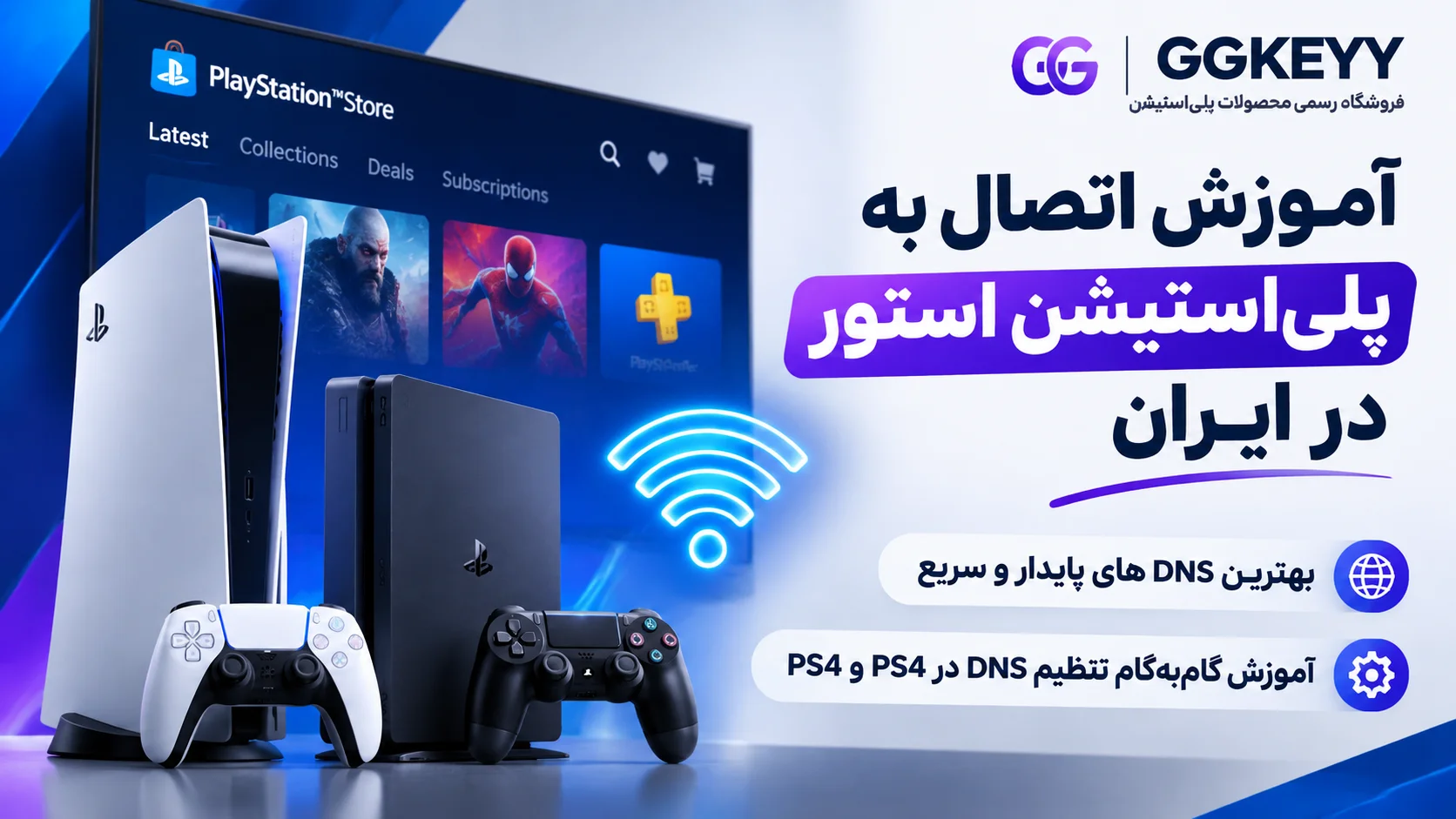
🌐 آموزش اتصال به PlayStation Store در ایران | بهترین DNS برای PS4 و PS5
اگر هنگام ورود به PlayStation Store، اتصال به سرورهای پلیاستیشن، دانلود بازی یا دریافت آپدیت با مشکل مواجه میشوید، احتمالاً با یکی از اختلالات مربوط به شبکه و اینترنت روبهرو هستید.
بسیاری از گیمرهای ایرانی هنگام استفاده از کنسولهای PS4 و PS5 با مشکلاتی مانند باز نشدن فروشگاه پلیاستیشن، خطای اتصال به PSN و متوقف شدن دانلود بازیها مواجه میشوند.
یکی از راهکارهایی که میتوانید برای رفع برخی از این مشکلات امتحان کنید، استفاده از DNS مناسب است.
در این آموزش از فروشگاه جیجیکی (GGKEYY) قصد داریم نحوه اتصال به PlayStation Store در ایران را بررسی کنیم، بهترین DNSهای عمومی و گیمینگ را معرفی کنیم و روش تغییر DNS در کنسولهای PS4 و PS5 را بهصورت تصویری آموزش دهیم.
🎮 اگر قصد دارید بدون سردرگمی تنظیمات اینترنت کنسول خود را تغییر دهید، تا انتهای این راهنما همراه ما باشید.
🔵 DNS چیست و چرا برای اتصال به PlayStation Store اهمیت دارد؟
DNS مخفف عبارت Domain Name System است و وظیفه آن تبدیل نام دامنه به آدرس IP است.
به زبان ساده، DNS مانند دفترچه تلفن اینترنت عمل میکند. زمانی که کنسول شما قصد اتصال به سرورهای یک بازی یا فروشگاه پلیاستیشن را دارد، DNS به پیدا کردن آدرس سرور موردنظر کمک میکند.
استفاده از DNS مناسب در برخی شرایط میتواند مشکلات مربوط به شناسایی آدرس سرورها را برطرف کند.
🎯 مهمترین کاربردهای DNS برای گیمرها
- 🌐 کمک به رفع برخی خطاهای اتصال به سرویسهای خارجی
- 🎮 بهبود دسترسی به بعضی سرورهای بازی
- 📥 کمک به رفع برخی اختلالات دانلود و دریافت آپدیت
- ⚙️ جایگزین کردن DNS پیشفرض اپراتور اینترنت
- 🔐 استفاده از امکانات امنیتی سرویسهای معتبر DNS
نکته مهم: تغییر DNS لزوماً سرعت اینترنت یا سرعت دانلود را افزایش نمیدهد و تضمینی برای کاهش پینگ بازی نیست. عملکرد آن به اپراتور اینترنت، مسیر ارتباطی و شرایط شبکه بستگی دارد.
⚠️ آیا تغییر DNS بهتنهایی محدودیت منطقهای پلیاستیشن را برطرف میکند؟
خیر. DNS فقط یکی از بخشهای ارتباط شبکه است.
کشور یا منطقه حساب PlayStation روی محتوای قابل دسترس در Store و سازگاری گیفتکارتها تأثیر دارد. طبق راهنمای رسمی سونی، کشور حساب پس از ایجاد قابل تغییر نیست و کدهای ووچر باید با منطقه حساب مطابقت داشته باشند.
بنابراین، تغییر DNS را نباید معادل تغییر ریجن حساب یا تضمین دسترسی به تمام خدمات پلیاستیشن دانست.
🔗 راهنمای رسمی کشور و منطقه حساب پلیاستیشن
🟢 بهترین DNS برای پلی استیشن PS4 و PS5 در ایران
در ادامه مجموعهای از DNSهای شناختهشده جهانی و گزینههای پیشنهادی برای کاربران ایرانی را معرفی میکنیم.
هیچ DNSای برای تمام اپراتورها بهترین عملکرد را ندارد؛ بنابراین بهتر است چند گزینه را امتحان کنید و نتیجه را روی اینترنت خودتان بسنجید.
🌍 ۱. DNS کلودفلر (Cloudflare)
کلودفلر یکی از سرویسهای شناختهشده DNS عمومی است که به دلیل زیرساخت گسترده و تمرکز بر حریم خصوصی مورد استفاده کاربران زیادی قرار میگیرد.
آدرس DNS:
- Primary DNS:
1.1.1.1 - Secondary DNS:
1.0.0.1
🌍 ۲. DNS گوگل (Google Public DNS)
گوگل DNS یکی دیگر از گزینههای معتبر برای آزمایش اتصال PS4 و PS5 است.
آدرس DNS:
- Primary DNS:
8.8.8.8 - Secondary DNS:
8.8.4.4
🌍 ۳. DNS کواد ۹ (Quad9)
این سرویس با تمرکز بر امنیت و شناسایی دامنههای مخرب فعالیت میکند.
آدرس DNS:
- Primary DNS:
9.9.9.9 - Secondary DNS:
149.112.112.112
🌍 ۴. DNS اوپن دیاناس (OpenDNS)
OpenDNS یکی دیگر از سرویسهای عمومی شناختهشده است که امکانات امنیتی و مدیریتی مختلفی ارائه میدهد.
آدرس DNS:
- Primary DNS:
208.67.222.222 - Secondary DNS:
208.67.220.220
🌍 ۵. DNS وریساین (Verisign)
این سرویس نیز یکی از گزینههای عمومی برای بررسی و آزمایش اتصال کنسول است.
آدرس DNS:
- Primary DNS:
64.6.64.6 - Secondary DNS:
64.6.65.6
🌍 ۶. DNS ادگارد (AdGuard)
AdGuard DNS امکاناتی برای مسدودسازی برخی دامنههای تبلیغاتی و مزاحم ارائه میدهد.
آدرس DNS:
- Primary DNS:
94.140.14.14 - Secondary DNS:
94.140.15.15
🌍 ۷. DNS آلترنیت (Alternate DNS)
یک گزینه جایگزین برای آزمایش اتصال در کنار سایر سرویسهای عمومی است.
آدرس DNS:
- Primary DNS:
76.76.19.19 - Secondary DNS:
76.223.122.150
🌍 ۸. DNS واچ (DNS.WATCH)
این سرویس نیز یکی دیگر از گزینههای عمومی DNS است.
آدرس DNS:
- Primary DNS:
84.200.69.80 - Secondary DNS:
84.200.70.40
🌍 ۹. DNS یاندکس (Yandex)
یاندکس DNS نیز در برخی شبکهها میتواند گزینه مناسبی برای آزمایش باشد.
آدرس DNS:
- Primary DNS:
77.88.8.8 - Secondary DNS:
77.88.8.1
🌍 ۱۰. DNS شرکت NTT
یکی دیگر از گزینههایی که میتوانید در صورت اختلال سایر سرویسها امتحان کنید.
آدرس DNS:
- Primary DNS:
129.250.35.250 - Secondary DNS:
129.250.35.251
🌍 ۱۱. DNS کامودو (Comodo Secure DNS)
این سرویس با تمرکز بر امنیت و محافظت در برابر برخی دامنههای مخرب شناخته میشود.
آدرس DNS:
- Primary DNS:
8.26.56.26 - Secondary DNS:
8.20.247.20
🇮🇷 DNSهای ایرانی و گیمینگ برای پلی استیشن
در کنار DNSهای عمومی، تعدادی سرویس داخلی نیز برای کمک به دسترسی به سرویسهای خارجی و بازیهای آنلاین معرفی شدهاند.
🎮 ۱۲. DNS شکن (Shekan)
- Primary DNS:
178.22.122.100 - Secondary DNS:
185.51.200.2
🎮 ۱۳. DNS الکترو (Electro DNS)
- Primary DNS:
78.157.42.100 - Secondary DNS:
78.157.42.101
🎮 ۱۴. DNS رادار گیم (Radar Game)
- Primary DNS:
10.202.10.10 - Secondary DNS:
10.202.10.11
🎮 ۱۵. DNS بگذر (Begzar)
- Primary DNS:
185.55.226.26 - Secondary DNS:
185.55.225.25
🎮 ۱۶. DNS 403
- Primary DNS:
10.202.10.202 - Secondary DNS:
10.202.10.102
⚠️ نکته مهم درباره DNSهای ایرانی: آدرسهایی که با 10. شروع میشوند، از محدوده IP خصوصی هستند و فقط در شبکههایی قابل دسترسیاند که مسیر دسترسی به آنها را فراهم کرده باشند. بنابراین، این آدرسها را نمیتوان DNS عمومی قابل استفاده روی تمام اینترنتها دانست.
📊 جدول کامل DNSهای پیشنهادی برای PS4 و PS5
برای دسترسی سریعتر، تمام DNSهای اصلی معرفیشده را در جدول زیر قرار دادهایم.
| نام سرویس | Primary DNS | Secondary DNS |
|---|---|---|
| Cloudflare | 1.1.1.1 |
1.0.0.1 |
8.8.8.8 |
8.8.4.4 |
|
| Quad9 | 9.9.9.9 |
149.112.112.112 |
| OpenDNS | 208.67.222.222 |
208.67.220.220 |
| Verisign | 64.6.64.6 |
64.6.65.6 |
| AdGuard | 94.140.14.14 |
94.140.15.15 |
| Alternate | 76.76.19.19 |
76.223.122.150 |
| DNS.WATCH | 84.200.69.80 |
84.200.70.40 |
| Yandex | 77.88.8.8 |
77.88.8.1 |
| NTT | 129.250.35.250 |
129.250.35.251 |
| Comodo | 8.26.56.26 |
8.20.247.20 |
| شکن | 178.22.122.100 |
185.51.200.2 |
| الکترو | 78.157.42.100 |
78.157.42.101 |
| رادار گیم | 10.202.10.10 |
10.202.10.11 |
| بگذر | 185.55.226.26 |
185.55.225.25 |
| 403 | 10.202.10.202 |
10.202.10.102 |
📌 پیشنهاد میکنیم ابتدا Cloudflare و Google را امتحان کنید. در صورت وجود مشکل، میتوانید شکن یا الکترو را نیز بررسی کنید.
توجه: DNSهای عمومی و اختصاصی را بدون بررسی با یکدیگر ترکیب نکنید. برای هر آزمایش، Primary و Secondary همان سرویس را وارد کنید.
🎮 آموزش تغییر DNS در PS5 بهصورت تصویری
حالا که با DNSهای مختلف آشنا شدید، نوبت به تنظیم آنها روی کنسول PS5 میرسد.
برای تغییر DNS نیازی به نصب نرمافزار جانبی ندارید و تمام مراحل از طریق تنظیمات خود کنسول انجام میشود.
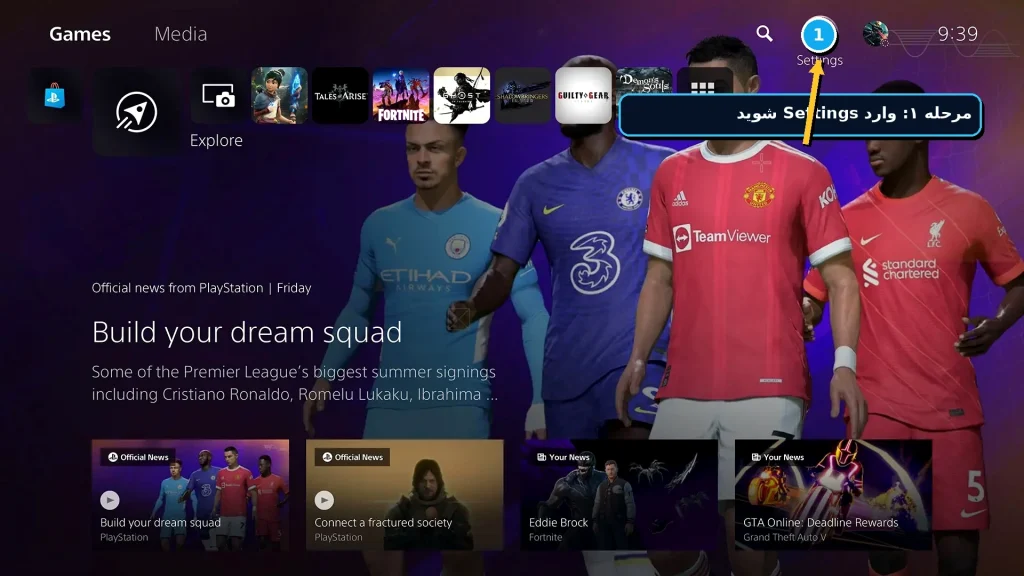
🟦 مرحله ۱: ورود به Settings در PS5
ابتدا کنسول را روشن کنید و وارد صفحه اصلی شوید.
۱. به قسمت بالای صفحه بروید.
۲. آیکون چرخدنده را پیدا کنید.
۳. گزینه Settings را انتخاب کنید.
📷 تصویر مرحله ۱: اسکرینشات منوی PS5 با فلش روی Settings.
🟦 مرحله ۲: ورود به تنظیمات Network
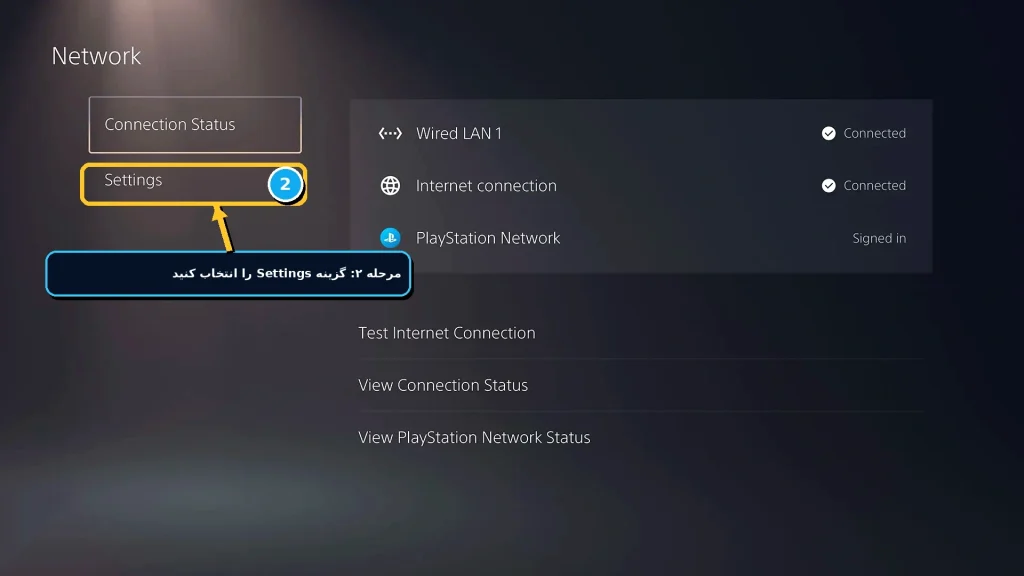
پس از ورود به Settings:
۱. گزینه Network را انتخاب کنید.
۲. در صفحه بازشده، وارد بخش Settings شوید.
اکنون به تنظیمات اتصال اینترنت کنسول دسترسی دارید.
📷 تصویر مرحله ۲: اسکرینشات Network با مشخص کردن گزینه Settings.
🟦 مرحله ۳: انتخاب Advanced Settings
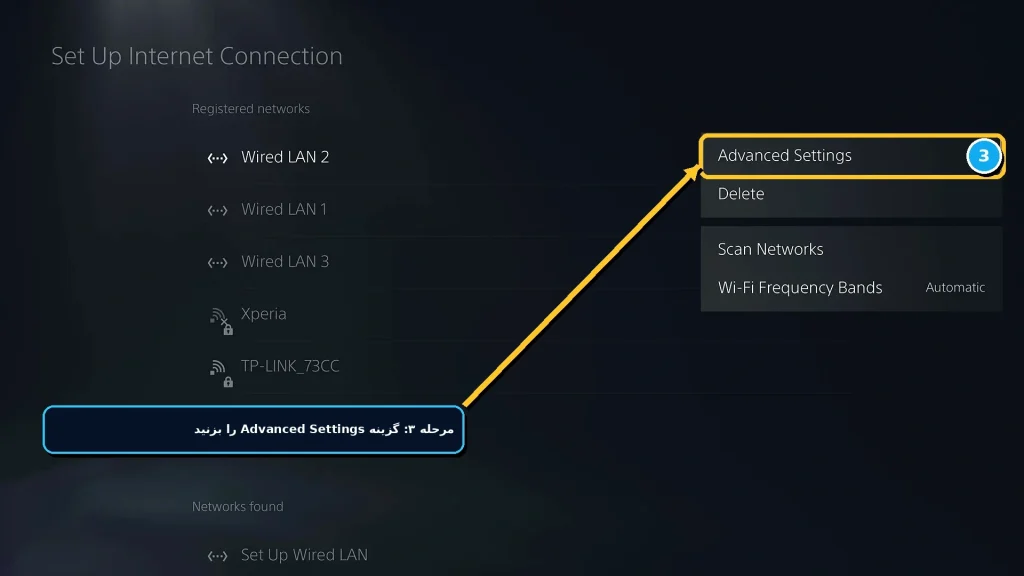
در صفحه تنظیمات شبکه:
۱. وارد بخش Set Up Internet Connection شوید.
۲. شبکه Wi-Fi یا اتصال LAN موردنظر خود را پیدا کنید.
۳. روی شبکه موردنظر قرار بگیرید؛ آن را انتخاب نکنید.
۴. دکمه Options روی دسته DualSense را فشار دهید.
۵. در منوی بازشده گزینه Advanced Settings را انتخاب کنید.
📷 تصویر مرحله ۳: اسکرینشات منوی انتخاب Advanced Settings.
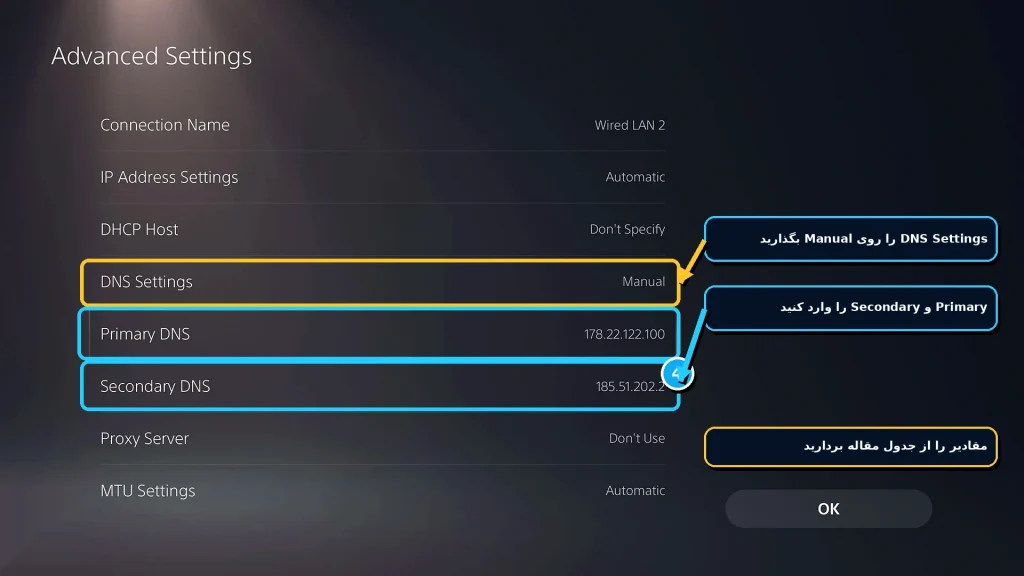
🟦 مرحله ۴: وارد کردن DNS در PS5
پس از ورود به Advanced Settings، گزینههای مختلفی برای تنظیم اتصال اینترنت مشاهده میکنید.
تنظیمات را به شکل زیر قرار دهید:
- IP Address Settings: Automatic
- DHCP Host Name: Don’t Specify
- DNS Settings: Manual
- Primary DNS: آدرس DNS اول
- Secondary DNS: آدرس DNS دوم
- MTU Settings: Automatic
- Proxy Server: Don’t Use
برای مثال، اگر قصد استفاده از Cloudflare را دارید:
Primary DNS: 1.1.1.1
Secondary DNS: 1.0.0.1
پس از وارد کردن آدرسها، گزینه OK را انتخاب کنید.
📷 تصویر مرحله ۴: اسکرینشات Advanced Settings با مشخص کردن محل DNS اول و دوم.
🟦 مرحله ۵: تست اتصال اینترنت PS5
پس از ذخیره تنظیمات، به بخش Network برگردید.
وارد Connection Status شوید و گزینه زیر را انتخاب کنید:
Test Internet Connection
اکنون کنسول وضعیت اتصال اینترنت و PlayStation Network را بررسی میکند.
اگر تست با موفقیت انجام شد، تنظیمات شبکه شما ثبت شدهاند.
🎮 آموزش تغییر DNS در PS4 بهصورت مرحلهبهمرحله
اگر از پلیاستیشن ۴ استفاده میکنید، مراحل تغییر DNS کمی متفاوت است؛ اما انجام آن بسیار ساده خواهد بود.
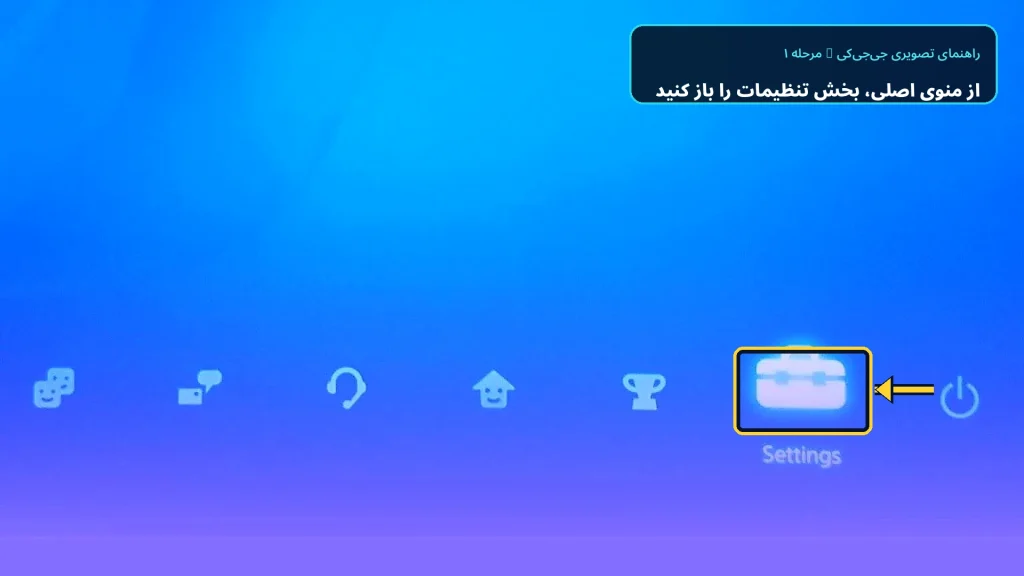
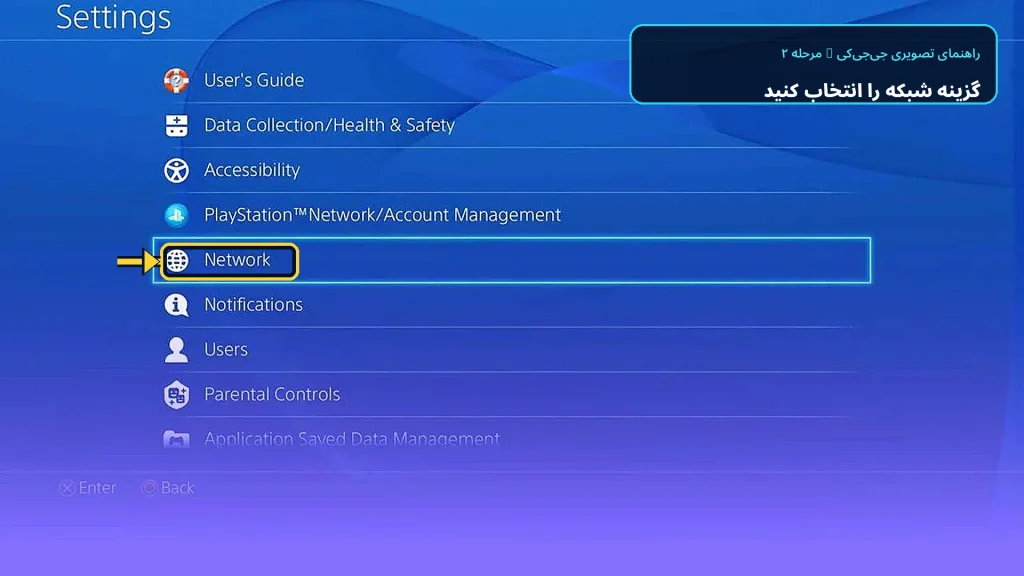
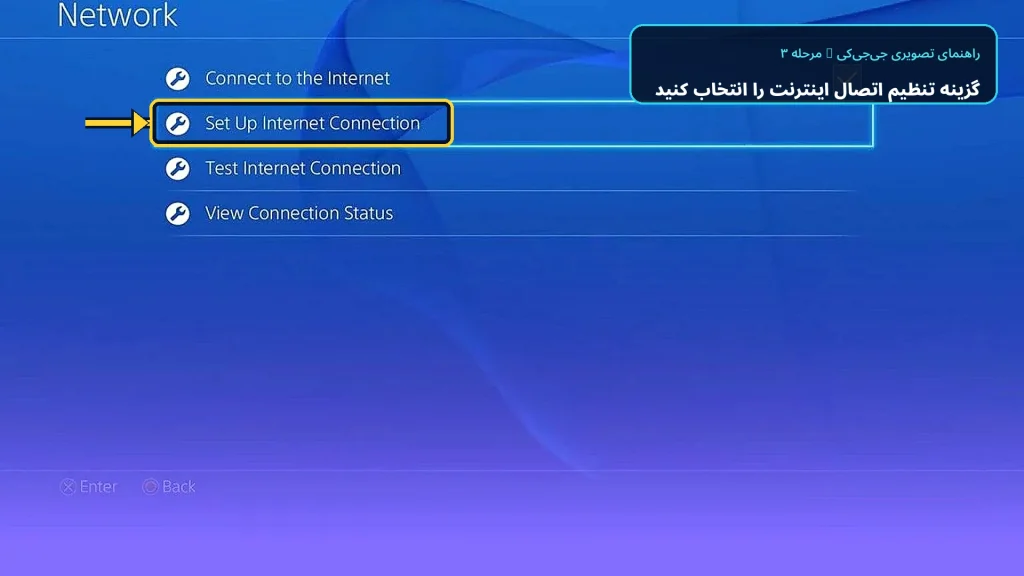
🟩 مرحله ۱: ورود به تنظیمات شبکه PS4
کنسول را روشن کنید.
از صفحه اصلی وارد مسیر زیر شوید:
Settings → Network
سپس گزینه Set Up Internet Connection را انتخاب کنید.
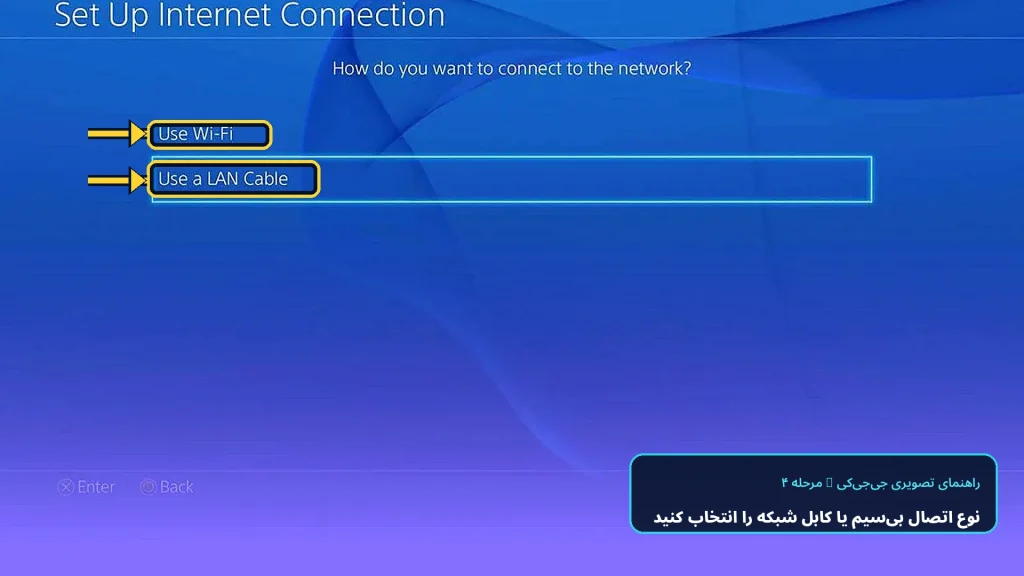
🟩 مرحله ۲: انتخاب نوع اتصال اینترنت
با توجه به روش اتصال کنسول، یکی از گزینههای زیر را انتخاب کنید:
- Use Wi-Fi
- Use a LAN Cable
اگر از اینترنت بیسیم استفاده میکنید، شبکه Wi-Fi خود را انتخاب کنید.
🟩 مرحله ۳: انتخاب Custom
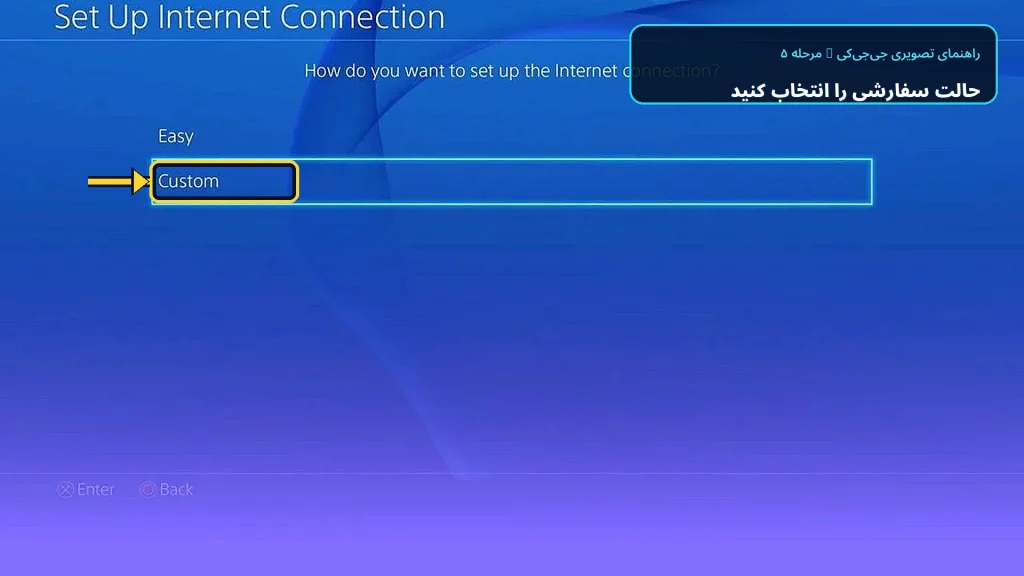
در صفحه بعد گزینه Custom را انتخاب کنید.
این گزینه امکان تنظیم دستی DNS را در اختیار شما قرار میدهد.
🟩 مرحله ۴: تنظیم IP Address و DHCP
در مرحله IP Address Settings گزینه زیر را انتخاب کنید:
Automatic
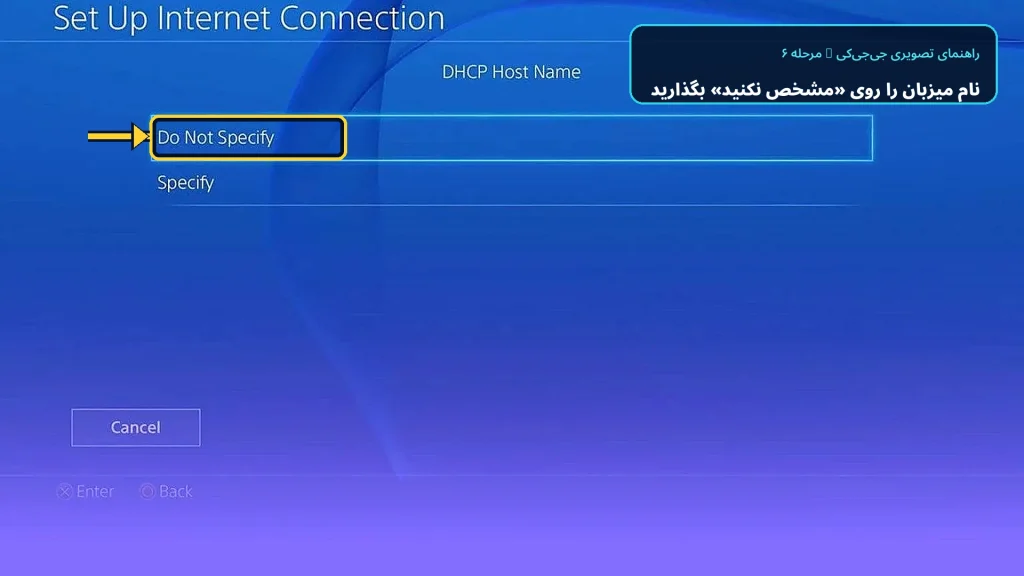
سپس در بخش DHCP Host Name گزینه زیر را بزنید:
Do Not Specify
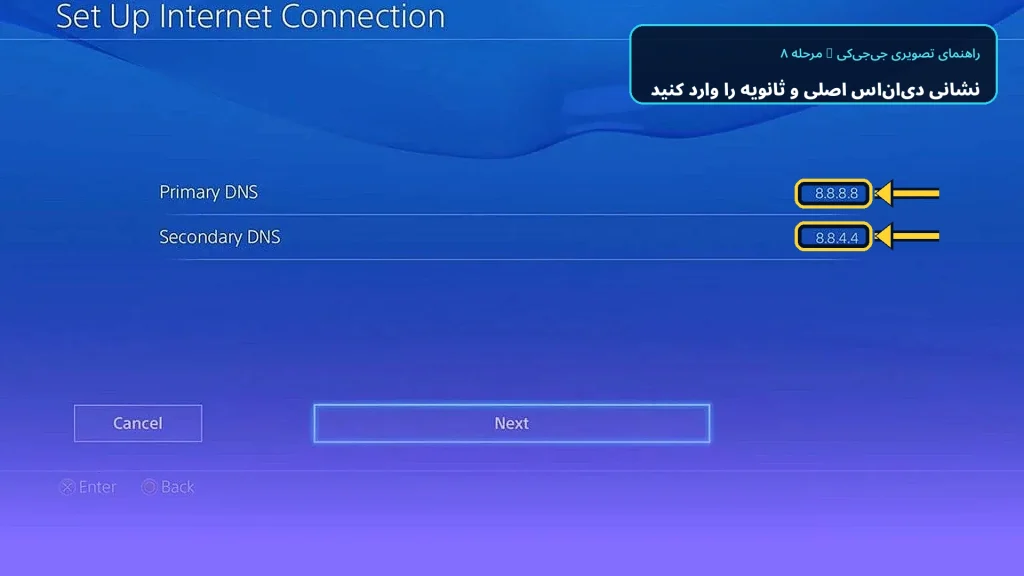
🟩 مرحله ۵: وارد کردن DNS اول و دوم
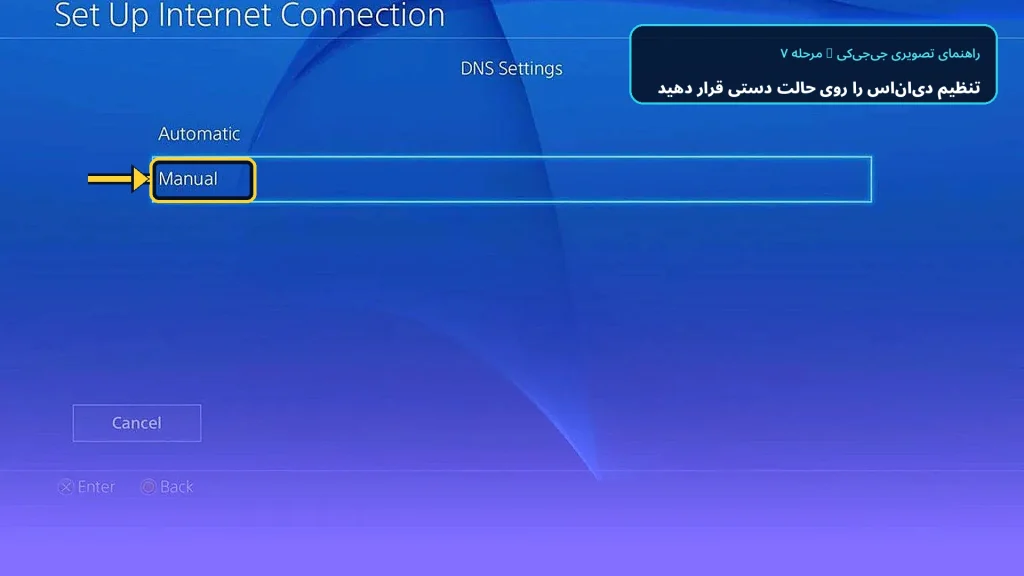
در قسمت DNS Settings گزینه Manual را انتخاب کنید.
اکنون دو کادر برای وارد کردن DNS نمایش داده میشود:
- Primary DNS
- Secondary DNS
برای مثال، برای استفاده از Google DNS:
Primary DNS: 8.8.8.8
Secondary DNS: 8.8.4.4
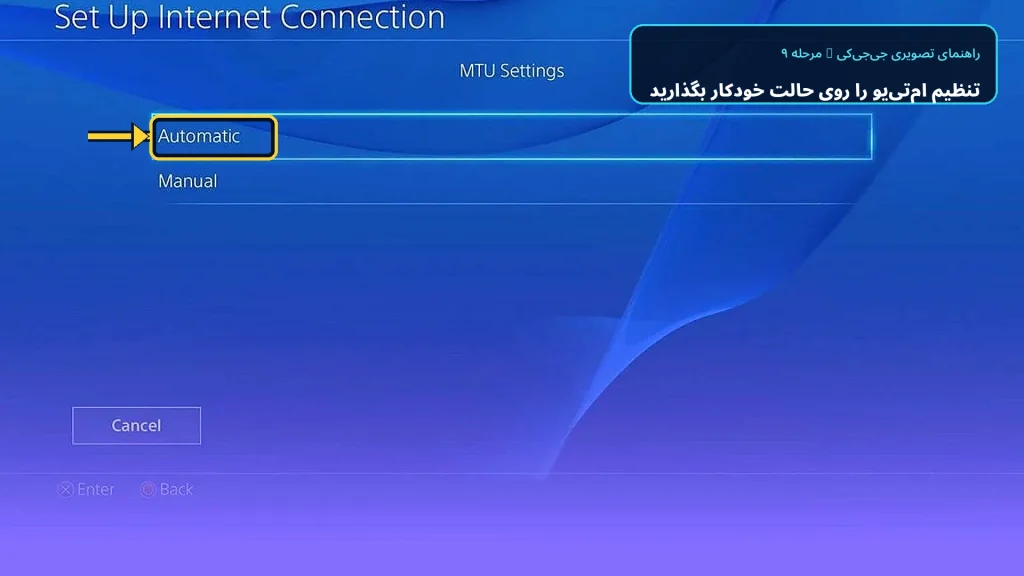
🟩 مرحله ۶: تنظیم MTU و Proxy
در قسمت MTU Settings گزینه Automatic را انتخاب کنید.
سپس در بخش Proxy Server گزینه زیر را بزنید:
Do Not Use
🟩 مرحله ۷: تست اتصال اینترنت PS4
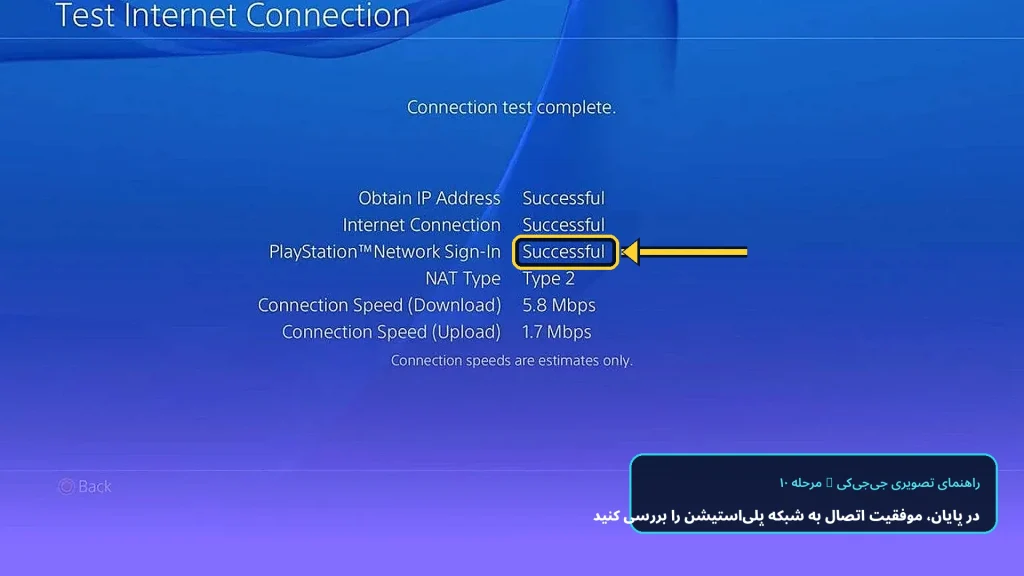
در پایان، تنظیمات را ذخیره کنید و گزینه Test Internet Connection را انتخاب کنید.
پس از پایان تست، وضعیت اتصال اینترنت و PlayStation Network نمایش داده میشود.
اگر اتصال برقرار نشد، DNS دیگری را امتحان کنید یا تنظیمات را به حالت Automatic برگردانید.
🔗 آموزش رسمی تنظیم اینترنت در کنسولهای پلیاستیشن
🛠️ اگر PlayStation Store باز نشد چه کار کنیم؟
اگر پس از تغییر DNS همچنان نمیتوانید وارد فروشگاه پلیاستیشن شوید، موارد زیر را بررسی کنید:
۱. 🔄 مودم و کنسول را راهاندازی مجدد کنید
گاهی مشکل مربوط به اتصال مودم یا اختلال موقت شبکه است.
۲. 🌐 DNS دیگری را امتحان کنید
اگر Cloudflare جواب نداد، Google یا یکی از DNSهای ایرانی را امتحان کنید.
۳. 🎮 وضعیت سرورهای پلیاستیشن را بررسی کنید
ممکن است مشکل از سمت سرورهای سونی باشد.
🔗 بررسی وضعیت سرورهای PlayStation Network
۴. ⚙️ تنظیمات DNS را به حالت Automatic برگردانید
اگر پس از تغییر DNS اتصال اینترنت شما قطع شد، تنظیمات را به حالت قبلی برگردانید.
۵. 🔐 منطقه حساب PlayStation را بررسی کنید
محتوای فروشگاه و اعتبار گیفتکارت به منطقه حساب بستگی دارد. تغییر DNS نمیتواند ریجن حساب را تغییر دهد.
❓ سؤالات متداول درباره اتصال به PlayStation Store در ایران
بهترین DNS برای PS5 در ایران کدام است؟
Cloudflare، Google و Quad9 از گزینههای عمومی شناختهشده هستند. در کنار آنها میتوانید شکن و الکترو را نیز روی اینترنت خود امتحان کنید.
بهترین DNS برای PS4 چیست؟
DNSهای Cloudflare، Google، Verisign و شکن از گزینههایی هستند که میتوانید برای آزمایش روی PS4 استفاده کنید.
آیا تغییر DNS باعث کاهش پینگ بازی میشود؟
لزوماً خیر. DNS روی فرایند پیدا کردن آدرس سرورها تأثیر دارد؛ اما پینگ بازی به فاصله سرور، مسیر ارتباطی و کیفیت اینترنت نیز وابسته است.
آیا تغییر DNS سرعت دانلود بازی را افزایش میدهد؟
تغییر DNS پهنای باند اینترنت را افزایش نمیدهد؛ اما در برخی شرایط ممکن است مشکلات مربوط به شناسایی سرور دانلود را برطرف کند.
آیا میتوان از یک DNS برای PS4 و PS5 استفاده کرد؟
بله. بیشتر DNSهای عمومی معرفیشده روی هر دو کنسول قابل تنظیم هستند.
اگر DNS کار نکرد چه کنیم؟
DNS دیگری را امتحان کنید، مودم را راهاندازی مجدد کنید و در صورت ادامه مشکل، تنظیمات را به حالت Automatic برگردانید.
💙 خرید بازی و اشتراک پلیاستیشن از فروشگاه جیجیکی
حالا که با روش اتصال به PlayStation Store و تنظیم DNS آشنا شدید، میتوانید برای تهیه بازیهای موردعلاقه خود و استفاده از امکانات پلیاستیشن اقدام کنید.
فروشگاه جیجیکی (GGKEYY) با ارائه اکانتهای قانونی بازی و اشتراکهای پلیاستیشن، تلاش میکند تجربه خرید آسانتری برای گیمرهای ایرانی فراهم کند.
🎮 اگر قصد خرید بازی یا اشتراک PlayStation Plus را دارید، محصولات فروشگاه را بررسی کنید.
🌐 ورود به فروشگاه رسمی جیجیکی
💙 جیجیکی؛ همراه گیمرهای ایرانی!
اولین نظر را شما ثبت کنید