📘آموزش فعال سازی پلی استیشن پلاس در کنسول PS4
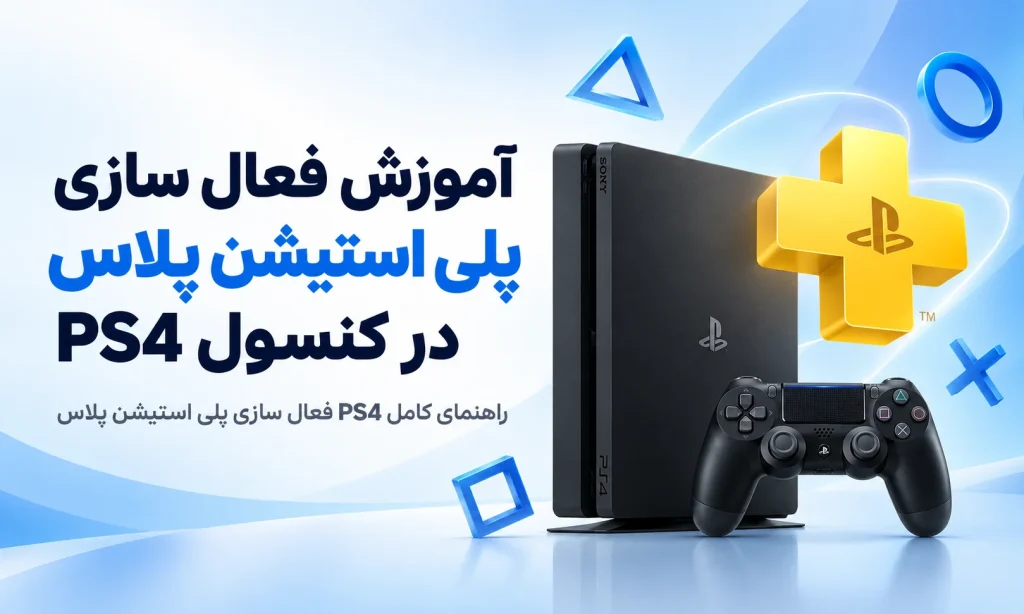
آموزش فعال سازی پلی استیشن پلاس در کنسول PS4 | راهنمای کامل PS4 فعال سازی پلی استیشن پلاس
آموزش فعال سازی پلی استیشن پلاس در کنسول PS4 یکی از راهنماهای ضروری برای کاربران پلیاستیشن ۴ است. اگر از فروشگاه جیجیکی (GGKEYY) اکانت یا اشتراک پلیاستیشن تهیه کردهاید، در این مقاله یاد میگیرید چگونه اکانت را به کنسول اضافه کنید، تنظیمات ظرفیت ۲ و ۳ را انجام دهید، لایسنس بازیها را بازیابی کنید و از امکانات PlayStation Plus استفاده کنید.
در این آموزش، مراحل ساخت یوزر جدید، ورود به اکانت، فعالسازی کنسول اصلی PS4 و دانلود بازیهای ماهانه و کاتالوگ اشتراک را بررسی میکنیم.
🎮 قبل از شروع: کنسول را به اینترنت متصل کنید، از ظرفیت اکانت خریداریشده مطمئن شوید و مراحل را مطابق دستورالعمل همان محصول انجام دهید.
🎮 پلی استیشن پلاس چیست و چه امکاناتی دارد؟
PlayStation Plus سرویس اشتراکی سونی است که امکانات مختلفی را در اختیار کاربران PS4 و PS5 قرار میدهد. قابلیتهای قابل استفاده به سطح اشتراک، منطقه حساب و شرایط هر بازی بستگی دارد.
مهمترین امکانات این سرویس عبارتاند از:
- 🎮 امکان بازی آنلاین در بسیاری از بازیهای پولی
- 🕹️ دریافت بازیهای ماهانه در بازه ارائه آنها
- 💰 استفاده از تخفیفهای ویژه فروشگاه پلیاستیشن
- ☁️ ذخیرهسازی ابری فایلهای ذخیره بازی
- 🎯 دسترسی به کاتالوگ بازیها در سطحهای اشتراک واجد شرایط
توجه داشته باشید که بعضی بازیهای رایگان مانند عناوین Free to Play برای بازی آنلاین به اشتراک پلاس نیاز ندارند.
🔗 مشاهده امکانات رسمی PlayStation Plus
🟦 مرحله ۱: اضافه کردن یوزر جدید به PS4

اولین مرحله در آموزش فعال سازی اکانت PS4، اضافه کردن یک کاربر جدید به کنسول است.
۱. کنسول PS4 را روشن کنید.
۲. در صفحه انتخاب کاربران، گزینه New User را انتخاب کنید.
۳. گزینه Create a User را بزنید.
۴. شرایط نمایشدادهشده را مطالعه و مراحل ساخت کاربر را تکمیل کنید.
۵. پس از ساخت کاربر، وارد محیط مربوط به حساب PlayStation Network شوید.
📌 نکته مهم: برای این کار از گزینه ورود مهمان (Guest) استفاده نکنید؛ زیرا باید حساب بهعنوان یک کاربر معمولی روی کنسول اضافه شود.
🟦 مرحله ۲: تأیید قوانین پلیاستیشن

پس از انتخاب ساخت کاربر جدید، ممکن است صفحه شرایط استفاده از سرویسهای پلیاستیشن نمایش داده شود.
۱. شرایط و قوانین نمایشدادهشده را مطالعه کنید.
۲. گزینه Accept یا تأیید را انتخاب کنید.
۳. مراحل روی صفحه را ادامه دهید.
۴. وارد بخش ورود به حساب PlayStation Network شوید.
اکنون کنسول برای ورود به حساب آماده است.
📱 مرحله ۳: ورود به اکانت PS4 با هماهنگی پشتیبانی جیجیکی

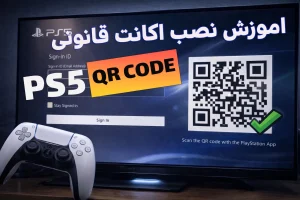
اگر اکانت خود را از جیجیکی تهیه کردهاید و پشتیبانی برای سفارش شما روش ورود با QR Code را ارائه میدهد، طبق دستورالعمل اختصاصی همان سفارش عمل کنید.
۱. وارد صفحه ورود به حساب PlayStation Network شوید.
۲. اگر گزینه ورود با QR Code در فرایند ورود پشتیبانیشده برای حساب یا دستگاه شما نمایش داده میشود، آن را انتخاب کنید.
۳. پس از نمایش QR Code، از کد تصویر بگیرید.
۴. تصویر را از طریق کانال رسمی پشتیبانی جیجیکی ارسال کنید.
۵. تیم پشتیبانی پس از دریافت کد و تکمیل فرایند ورود، شما را برای ادامه مراحل راهنمایی میکند.
✅ در روش ورود با QR Code که توسط پشتیبانی ارائه میشود، نیازی به تایپ دستی ایمیل و رمز عبور روی کنسول نیست.
🔐 نکته امنیتی: QR Code ورود ممکن است امکان دسترسی به حساب را فراهم کند. تصویر آن را فقط از طریق کانال رسمی پشتیبانی ارسال کنید.
⚠️ توجه: ورود با QR Code بهصورت داخلی در همه نسخههای PS4 در دسترس نیست. اگر چنین گزینهای روی کنسول نمایش داده نمیشود، از روش ورود مورد تأیید پشتیبانی برای همان سفارش استفاده کنید.
🔗 راهنمای رسمی حسابهای پلیاستیشن
⚙️ آموزش فعال سازی اکانت PS4 ظرفیت ۲ و ۳
پس از ورود به اکانت، باید تنظیمات کنسول را مطابق ظرفیت محصول خریداریشده انجام دهید.
ظرفیت ۲ و ظرفیت ۳ در این راهنما به روشهای ارائه محصول در فروشگاه اشاره دارند؛ بنابراین همیشه دستورالعمل اختصاصی اکانت خود را در اولویت قرار دهید.
🟢 مرحله ۴: فعال سازی اکانت ظرفیت ۲ PS4
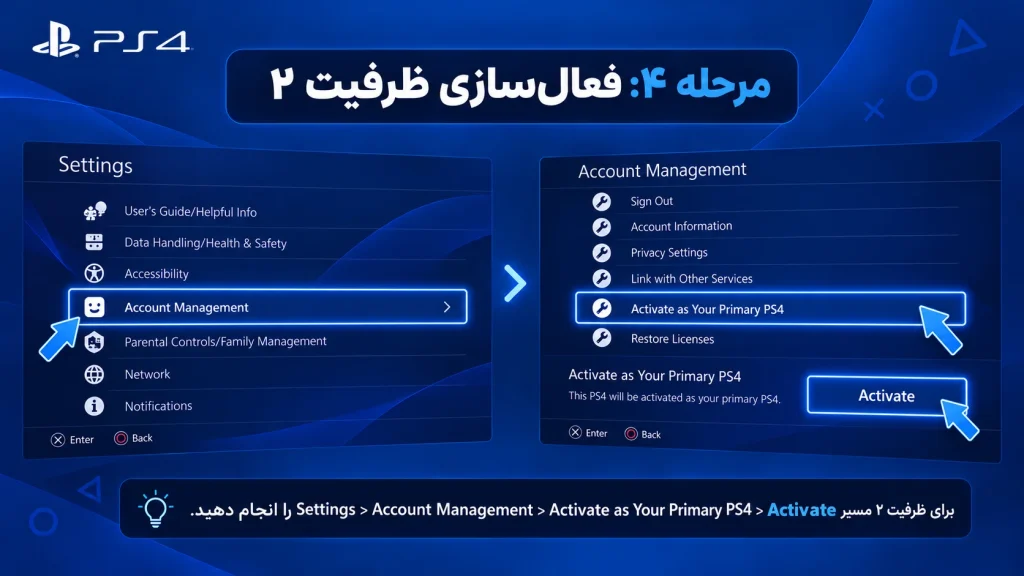
اگر محصول شما ظرفیت ۲ است و دستورالعمل فروشگاه فعالسازی Primary را مشخص کرده، مراحل زیر را انجام دهید.
مسیر تنظیمات:
Settings → Account Management → Activate as Your Primary PS4 → Activate
۱. وارد Settings شوید.
۲. گزینه Account Management را انتخاب کنید.
۳. وارد Activate as Your Primary PS4 شوید.
۴. گزینه Activate را انتخاب کنید.
۵. پس از تأیید، به صفحه اصلی کنسول برگردید.
در روش ارائه ظرفیت ۲ جیجیکی، اجرای بازی باید مطابق دستورالعمل محصول و معمولاً از طریق یوزر شخصی شما انجام شود.
✅ پیش از اجرای بازی، مطمئن شوید تنظیمات حساب مطابق راهنمای فروشگاه است.
❌ اگر دستورالعمل محصول میگوید بازی را با یوزر شخصی اجرا کنید، از اکانت ارائهشده توسط فروشگاه برای اجرای بازی استفاده نکنید.
📌 نکته: فعالسازی Primary باعث میشود برخی بازیها و مزایای واجد شرایط حساب برای سایر کاربران همان کنسول نیز قابل استفاده باشند؛ بااینحال، نوع دسترسی به مجوز بازی و شرایط حساب بستگی دارد.
🔴 مرحله ۵: فعال سازی اکانت ظرفیت ۳ PS4

اگر محصول شما ظرفیت ۳ است، تنظیمات را مطابق راهنمای اختصاصی فروشگاه انجام دهید.
برای بررسی وضعیت Primary، مسیر زیر را باز کنید:
Settings → Account Management → Activate as Your Primary PS4
در این بخش وضعیت فعالسازی کنسول را بررسی کنید. اگر دستورالعمل محصول غیرفعال بودن Primary را مشخص کرده و کنسول فعال است، فقط طبق راهنمای فروشگاه و با هماهنگی پشتیبانی آن را غیرفعال کنید.
در روش ارائه ظرفیت ۳ جیجیکی، اجرای بازی باید از طریق همان اکانتی انجام شود که فروشگاه در اختیار شما قرار داده است.
✅ قبل از اجرای بازی، دستورالعمل ورود و اجرای محصول را بررسی کنید.
⚠️ نکته مهم ظرفیت ۳: اگر حساب بهعنوان Primary فعال نباشد، ممکن است برای بررسی مجوز بازی به اینترنت نیاز داشته باشید. دسترسی آفلاین دائمی برای همه شرایط تضمینشده نیست.
🔗 راهنمای رسمی فعالسازی کنسول اصلی PS4
🔄 مرحله ۶: آموزش Restore Licenses در PS4
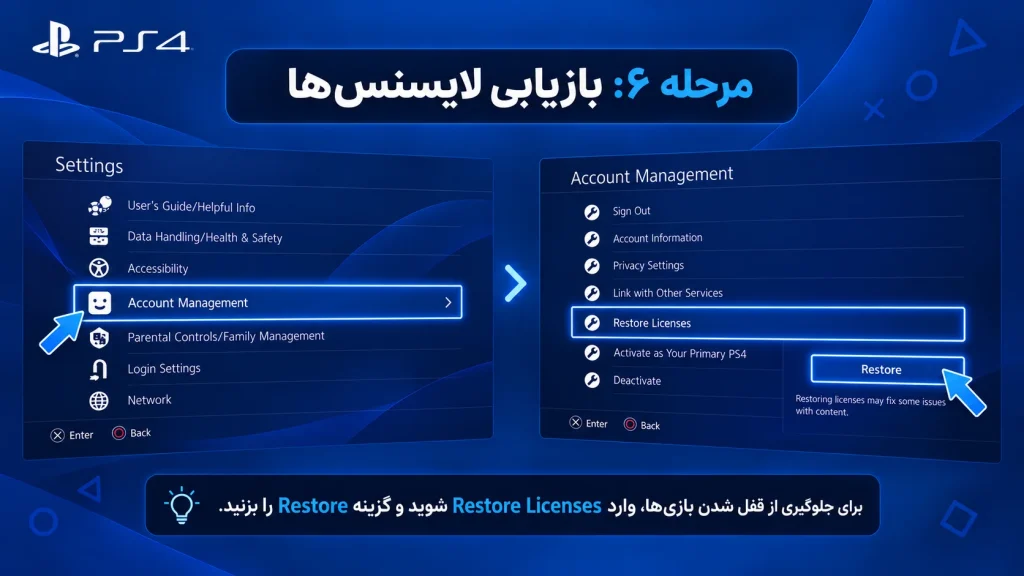
اگر بازی قفل شده است یا کنسول مجوز آن را بهدرستی تشخیص نمیدهد، قابلیت Restore Licenses میتواند به رفع مشکل کمک کند.
مسیر تنظیمات:
Settings → Account Management → Restore Licenses → Restore
مراحل انجام کار:
۱. وارد Settings شوید.
۲. گزینه Account Management را انتخاب کنید.
۳. وارد Restore Licenses شوید.
۴. گزینه Restore را انتخاب کنید.
۵. منتظر بمانید تا فرایند بازیابی کامل شود.
Restore Licenses چه کاربردی دارد؟
- 🔓 کمک به رفع بعضی مشکلات قفل شدن بازی
- 🎮 بازیابی مجوزهای مرتبط با حساب
- ⚙️ رفع برخی خطاهای دسترسی به محتوای دیجیتال
توجه داشته باشید که بازیابی لایسنس، جایگزین اشتراک فعال یا مجوز معتبر بازی نیست. اگر بازی همچنان قفل است، حساب، وضعیت اشتراک و دسترسی به بازی را بررسی کنید.
🔗 راهنمای رسمی بازیابی لایسنسهای پلیاستیشن
🎮 آموزش دانلود بازیهای پلی استیشن پلاس در PS4
پس از ورود به حساب و بررسی وضعیت اشتراک، میتوانید بازیهای ماهانه و بازیهای موجود در کاتالوگ PlayStation Plus را پیدا و دانلود کنید.
🟦 مرحله ۷: ورود به بخش PlayStation Plus
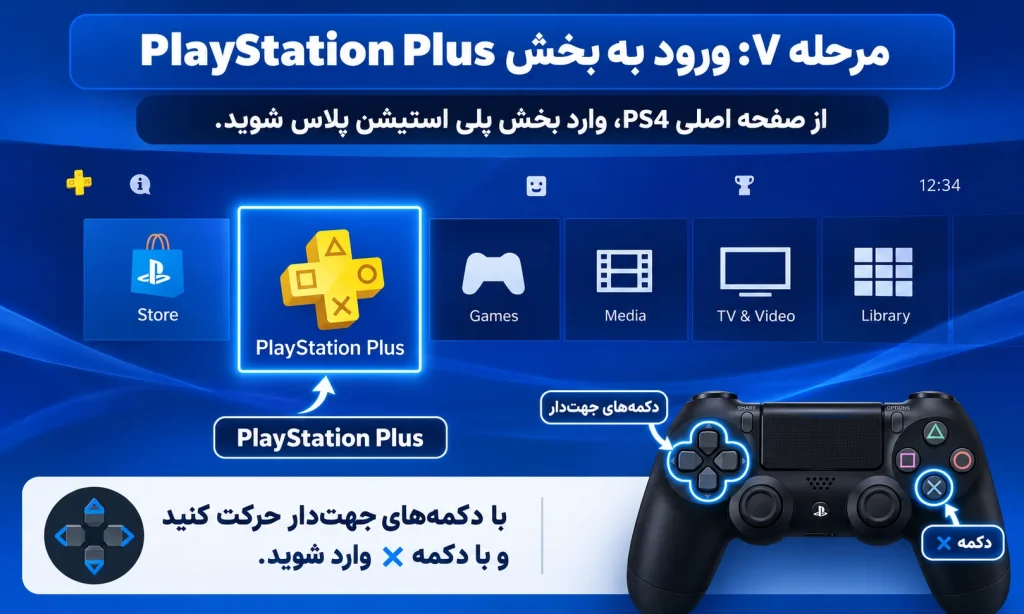
۱. کنسول PS4 را روشن کنید.
۲. وارد حسابی شوید که اشتراک واجد شرایط روی آن فعال است.
۳. از صفحه اصلی کنسول، بخش PlayStation Plus را پیدا کنید.
۴. با استفاده از دکمههای جهتدار دسته، گزینه موردنظر را انتخاب کنید و دکمه ✕ (X) را بزنید.
اگر بخش PlayStation Plus را پیدا نمیکنید، میتوانید از طریق PlayStation Store و بخش مربوط به اشتراک نیز بازیها را جستوجو کنید.
🔵 مرحله ۸: دانلود بازیهای ماهانه Essential

اشتراک PlayStation Plus Essential شامل بازیهای ماهانهای است که در دورههای مشخص توسط سونی ارائه میشوند.
برای دریافت بازیها:
۱. وارد بخش PlayStation Plus شوید.
۲. گزینه Monthly Games را پیدا کنید.
۳. بازی موردنظر را انتخاب کنید.
۴. اگر گزینه Add to Library نمایش داده میشود، آن را انتخاب کنید.
۵. سپس گزینه Download را بزنید.
۶. منتظر بمانید تا دانلود و نصب بازی کامل شود.
✅ بازیهای ماهانهای که در دوره ارائه به کتابخانه اضافه میکنید، معمولاً تا زمانی که اشتراک واجد شرایط فعال باشد قابل استفاده هستند.
🟡 مرحله ۹: دانلود بازیهای اشتراک Extra

اشتراک PlayStation Plus Extra علاوه بر مزایای Essential، دسترسی به مجموعهای از بازیهای کاتالوگ را فراهم میکند.
۱. وارد بخش PlayStation Plus شوید.
۲. گزینه Game Catalog را انتخاب کنید.
۳. بازی موردنظر را پیدا کنید.
۴. وارد صفحه بازی شوید.
۵. گزینه Download را انتخاب کنید.
۶. پس از پایان دانلود و نصب، بازی را از صفحه اصلی کنسول اجرا کنید.
📌 بازیهای کاتالوگ ممکن است در طول زمان تغییر کنند یا از سرویس خارج شوند. پیش از دانلود، موجود بودن بازی در منطقه حساب خود را بررسی کنید.
🟠 مرحله ۱۰: دانلود بازیهای اشتراک Premium
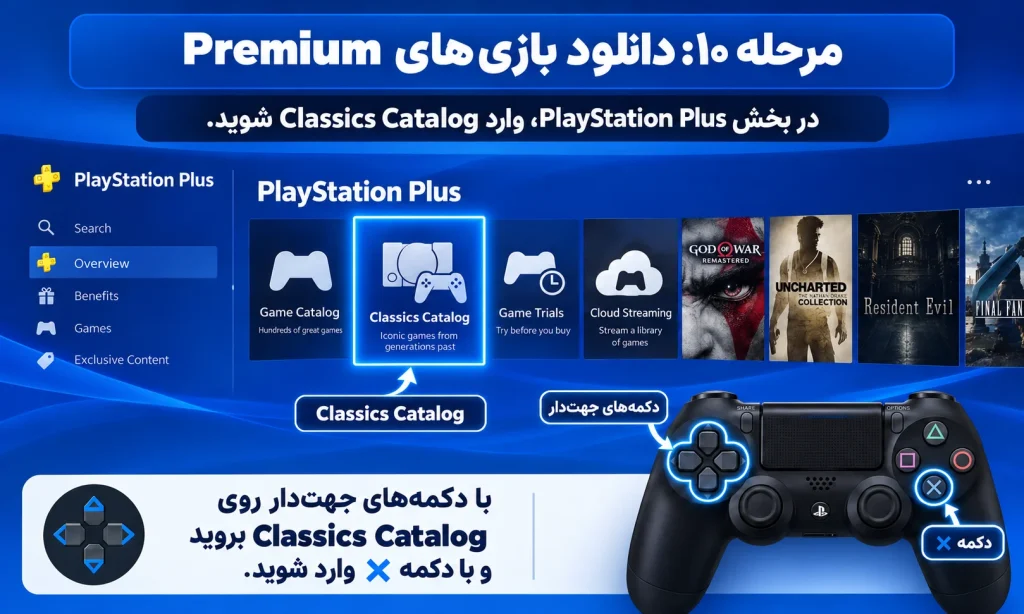
اشتراک PlayStation Plus Premium در مناطق پشتیبانیشده، علاوه بر امکانات Extra، دسترسی به برخی بازیهای کلاسیک و قابلیتهای دیگر را فراهم میکند.
۱. وارد بخش PlayStation Plus شوید.
۲. گزینه Classics Catalog را باز کنید.
۳. بازی موردنظر را انتخاب کنید.
۴. اگر گزینه Download نمایش داده میشود، آن را انتخاب کنید.
🎮 بعضی بازیهای کلاسیک فقط از طریق استریم در دسترس هستند و امکان دانلود مستقیم ندارند. امکانات Premium نیز به منطقه حساب بستگی دارد.
⚙️ مرحله ۱۱: بررسی وضعیت دانلود بازی

پس از شروع دانلود:
۱. از صفحه اصلی کنسول وارد بخش Notifications شوید.
۲. گزینه Downloads را انتخاب کنید.
۳. وضعیت دانلود بازی را بررسی کنید.
۴. پس از پایان دانلود، بازی را اجرا کنید.
اگر دانلود متوقف شده است، اتصال اینترنت و فضای خالی هارد کنسول را بررسی کنید. در صورت نیاز، دانلود را متوقف و دوباره ادامه دهید.
🔗 راهنمای رسمی PlayStation Plus
🛠️ رفع مشکلات رایج فعال سازی اکانت PS4
❌ چرا بازی PS4 قفل شده است؟
قفل شدن بازی ممکن است به دلیل مشکل مجوز، ورود به حساب اشتباه، پایان اشتراک یا خارج شدن بازی از کاتالوگ باشد.
راهکارهای پیشنهادی:
- مطمئن شوید وارد حساب صحیح شدهاید.
- وضعیت اشتراک و دسترسی به بازی را بررسی کنید.
- در صورت نیاز، Restore Licenses را اجرا کنید.
- اتصال اینترنت و وضعیت سرویسهای پلیاستیشن را بررسی کنید.
❌ چرا بازیهای ماهانه پلی استیشن پلاس نمایش داده نمیشوند؟
ابتدا وضعیت اشتراک را بررسی کنید. سپس مطمئن شوید بازی در دوره ارائه قابل دریافت بوده و در منطقه حساب شما در دسترس است.
❌ آیا برای دانلود بازیهای پلی استیشن پلاس باید اینترنت متصل باشد؟
بله. برای ورود به حساب، بررسی مجوزها و دانلود بازیها به اینترنت نیاز دارید. اجرای آفلاین نیز به نوع بازی، مجوز و شرایط اشتراک بستگی دارد.
❌ اگر دانلود بازی متوقف شد چه کار کنم؟
اتصال اینترنت، فضای ذخیرهسازی و وضعیت سرویسهای پلیاستیشن را بررسی کنید. سپس دانلود را از بخش Notifications متوقف و دوباره ادامه دهید.
🔗 راهنمای رسمی رفع مشکلات دانلود بازی در PS4
❓ سوالات متداول درباره آموزش فعال سازی پلی استیشن پلاس در کنسول PS4
آیا فعال سازی اکانت PS4 به اینترنت نیاز دارد؟
بله. برای ورود اولیه به حساب، بررسی مجوزها و دانلود بازیها معمولاً به اینترنت نیاز دارید.
تفاوت ظرفیت ۲ و ظرفیت ۳ PS4 چیست؟
در روشهای ارائه محصول جیجیکی، ظرفیت ۲ معمولاً با فعالسازی Primary و اجرای بازی از یوزر شخصی همراه است؛ درحالیکه ظرفیت ۳ معمولاً از طریق همان اکانت ارائهشده اجرا میشود. دستورالعمل دقیق هر محصول را بررسی کنید.
Primary PS4 چیست؟
این قابلیت کنسول را به حساب متصل میکند و اجازه میدهد کاربران همان کنسول از برخی بازیها و مزایای واجد شرایط حساب استفاده کنند.
آیا Restore Licenses همه بازیهای قفلشده را باز میکند؟
خیر. این قابلیت میتواند برخی مشکلات مربوط به مجوز بازی را رفع کند؛ اما دسترسی به حساب، وضعیت اشتراک و اعتبار مجوز همچنان اهمیت دارد.
آیا برای دانلود بازیهای رایگان PS4 به اشتراک پلاس نیاز دارم؟
خیر، همه بازیها به اشتراک نیاز ندارند. بسیاری از بازیهای Free to Play بدون اشتراک قابل دریافت هستند؛ اما برای بازیهای ماهانه پلاس و بازیهای کاتالوگ باید شرایط اشتراک مربوطه را داشته باشید.
آیا میتوان اشتراک PlayStation Plus را روی چند حساب استفاده کرد؟
برخی مزایای اشتراک را میتوان از طریق کنسول اصلی PS4 با سایر کاربران همان کنسول به اشتراک گذاشت؛ اما همه قابلیتها قابل اشتراکگذاری نیستند.
🔗 راهنمای رسمی اشتراکگذاری مزایای PlayStation Plus
🎯 جمعبندی آموزش فعال سازی اکانت PS4 و پلی استیشن پلاس
در این راهنما، آموزش فعال سازی اکانت PS4 را از ساخت یوزر جدید و ورود به حساب تا تنظیم ظرفیت ۲ و ۳، فعالسازی Primary PS4، بازیابی لایسنس و دانلود بازیهای PlayStation Plus بررسی کردیم.
با انجام صحیح مراحل و رعایت دستورالعمل محصول خریداریشده، میتوانید از امکانات حساب و اشتراک خود استفاده کنید و در صورت بروز مشکل، راهکارهای اولیه را امتحان کنید.
🛒 برای بررسی اکانتها و اشتراکهای پلیاستیشن، به فروشگاه جیجیکی (GGKEYY) مراجعه کنید.
💙 جیجیکی؛ همراه شما در دنیای بازی! 🎮
دستهبندی: آموزش
برچسبها: آموزش فعال سازی پلی استیشن پلاس در کنسول PS4 | راهنمای کامل PS4 فعال سازی پلی استیشن پلاس