📘 آموزش ورود اکانت پلیاستیشن 5 با QR Code (آموزش 0 تا 100)

🎮 آموزش فعال سازی اکانت PS5 از صفر تا صد | ظرفیت ۲ و ۳
آموزش فعال سازی اکانت PS5 یکی از مهمترین مراحل پس از خرید اکانت قانونی یا اشتراکی پلیاستیشن ۵ است. اگر از فروشگاه جیجیکی اکانت تهیه کردهاید، در این راهنما یاد میگیرید چگونه حساب را روی کنسول اضافه کنید، تنظیمات ظرفیت ۲ و ۳ را انجام دهید و لایسنس بازیها را بررسی کنید.
این آموزش شامل ورود با QR Code، تنظیم Console Sharing and Offline Play، بازیابی لایسنس (Restore Licenses) و روش خروج صحیح از حساب است.
✅ قبل از شروع: کنسول PS5 را به اینترنت متصل کنید و مطمئن شوید ظرفیت اکانت خریداریشده را میدانید
🟦 مرحله ۱: اضافه کردن یوزر جدید به PS5
اولین مرحله در آموزش فعال سازی اکانت PS5، افزودن یک کاربر جدید به کنسول است.
۱. کنسول پلیاستیشن ۵ را روشن کنید.
۲. در صفحه انتخاب کاربران، گزینه Add User را انتخاب کنید.
۳. وارد صفحه افزودن اکانت شوید.

🟦 مرحله ۲: انتخاب Get Started و جلوگیری از ورود مهمان
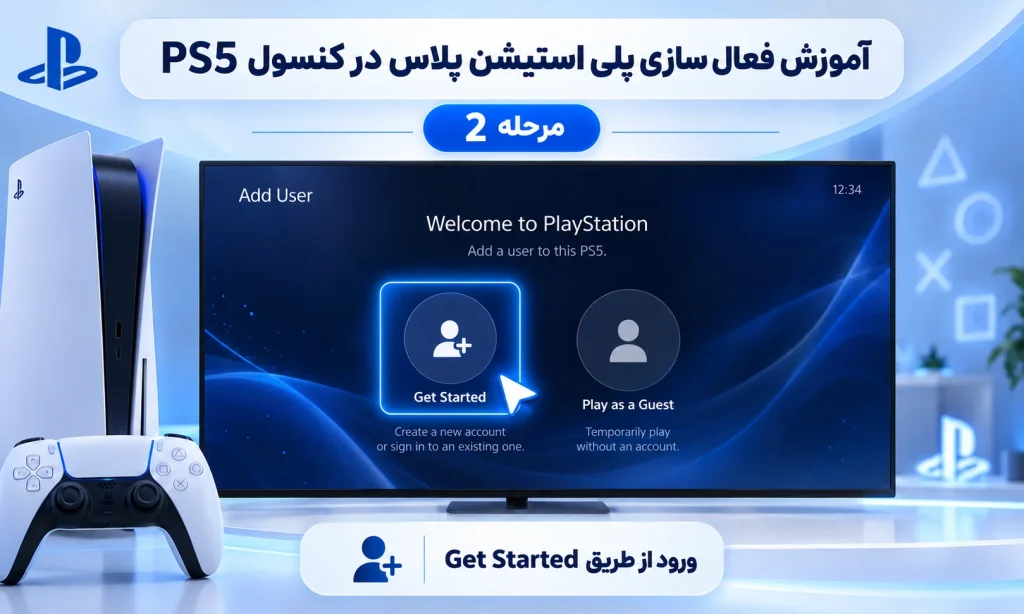
در صفحه جدید، دو روش ورود مشاهده میکنید.
✅ گزینه Get Started را انتخاب کنید.
❌ گزینه Play as a Guest را انتخاب نکنید.
با انتخاب Get Started میتوانید حساب پلیاستیشن را بهعنوان یک کاربر معمولی به کنسول اضافه کنید.
🟦 مرحله ۳: تأیید قوانین پلیاستیشن
پس از مطالعه شرایط استفاده از PlayStation:
۱. گزینه I Agree را فعال کنید.
۲. روی دکمه Confirm بزنید.
۳. منتظر بمانید تا صفحه ورود به اکانت نمایش داده شود.

🟦 مرحله 4: ورود با QR Code
۱. گزینه Sign In with QR Code را انتخاب کنید.
۲. یک کد QR روی صفحه تلویزیون ظاهر میشود.
۳. اگر از خدمات ورود توسط پشتیبانی جیجیکی استفاده میکنید، کد را فقط از طریق کانال خصوصی و تأییدشده پشتیبانی ارسال کنید.
۴. پس از تأیید ورود توسط صاحب حساب، اکانت روی کنسول اضافه میشود.
✅ در این روش نیازی به تایپ ایمیل و رمز عبور روی کنسول نیست؛ بااینحال، تأیید هویت حساب همچنان ممکن است لازم باشد.
🔐 هشدار امنیتی: کد QR ورود را در گروهها، شبکههای اجتماعی یا برای افراد ناشناس ارسال نکنید.
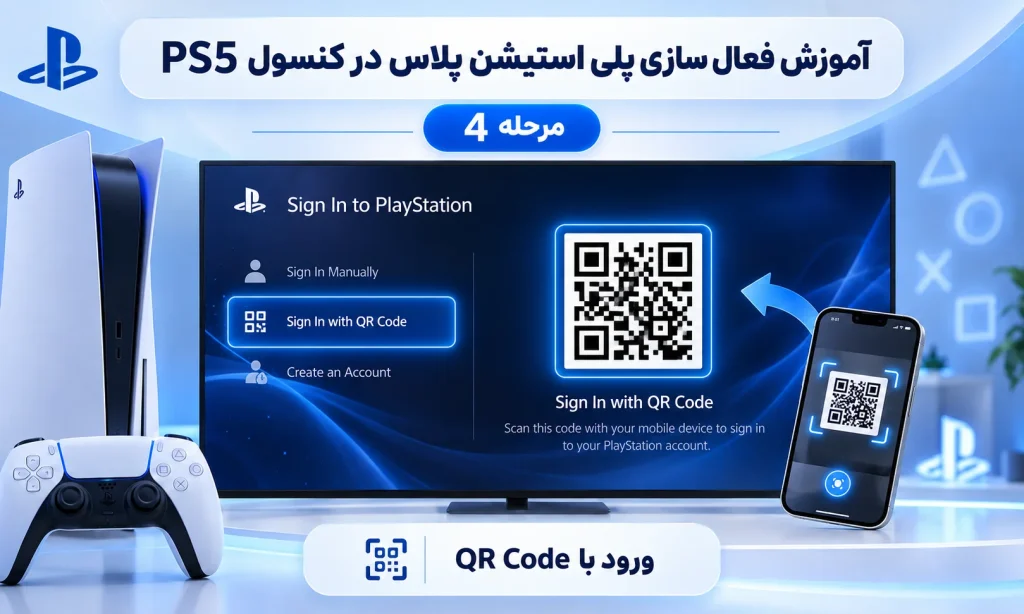
آموزش فعال سازی پلی استیشن پلاس در کنسول PS5
✔️ نیازی به ایمیل، رمز و کد امنیتی نیست.
✔️ ورود کاملاً خودکار انجام میشود.
⚙️ تنظیمات ظرفیت اکانت روی PS5
🟩 ظرفیت 2 (Console Sharing باید فعال باشد)
برای ظرفیت دوم، باید Console Sharing فعال شود:
Settings > User and Accounts > Other > Console Sharing and Offline Play > Enable

🔵 نکته بسیار مهم ظرفیت 2
اگر ظرفیت 2 هستید:
❗️ باید با یکی از یوزرهای خودتان وارد بازی شوید.
❌ به هیچ عنوان با اکانتی که ما برای ورود در اختیار شما قرار میدهیم وارد بازی نشوید.
ورود اولیه با اکانت ماست، اما اجرای بازی فقط باید با یوزر اصلی شما انجام شود.
🟥 ظرفیت 3 (Console Sharing باید غیرفعال باشد)
اگر اکانت شما ظرفیت 3 است:
Settings > User and Accounts > Other > Console Sharing and Offline Play > Disable

🔴 نکته بسیار مهم ظرفیت 3
اگر ظرفیت 3 هستید:
✔️ باید دقیقاً با همان اکانتی که ما برای شما ساختهایم وارد بازی شوید.
ورود + اجرای بازی فقط داخل همان اکانت انجام میشود.
🔄 مرحله ۷: آموزش Restore Licenses در PS5
یکی دیگر از مراحل مهم مدیریت اکانت، بررسی و بازیابی مجوز بازیها است.
اگر با علامت قفل روی بازی یا مشکل شناسایی مجوز مواجه شدید، قابلیت Restore Licenses میتواند کمککننده باشد.
مسیر بازیابی لایسنس:
Settings → Users and Accounts → Other → Restore Licenses
سپس مجوزهای موردنظر را انتخاب و بازیابی کنید. گزینههای موجود ممکن است بسته به نسخه نرمافزار کنسول متفاوت باشند.
✅ کاربرد Restore Licenses چیست؟
- 🔓 کمک به برطرف کردن برخی مشکلات قفل بازی
- 🎮 بررسی دوباره مجوز دسترسی به بازیهای خریداریشده
- ⚙️ رفع بعضی خطاهای مرتبط با شناسایی لایسنس
⚠️ توجه: بازیابی لایسنس تضمین نمیکند همه بازیهای قفلشده باز شوند. منقضی شدن اشتراک، مشکلات شبکه یا نداشتن مجوز معتبر نیز ممکن است باعث قفل شدن بازی شوند.
🔗 آموزش رسمی Restore Licenses در سایت سونی
❓ سؤالات متداول درباره آموزش فعال سازی اکانت PS5
آیا برای فعال سازی اکانت PS5 به اینترنت نیاز داریم؟
بله. برای ورود به PlayStation Network، تأیید حساب و بعضی بررسیهای مجوز، اتصال اینترنت لازم است.
تفاوت اکانت ظرفیت ۲ و ظرفیت ۳ چیست؟
در روش فروش جیجیکی، ظرفیت ۲ برای اجرای بازی با یوزر شخصی و Console Sharing فعال در نظر گرفته شده است؛ ظرفیت ۳ معمولاً از طریق همان اکانت ارائهشده اجرا میشود.
چرا بازی PS5 علامت قفل دارد؟
مشکل لایسنس، اتصال اینترنت، وضعیت حساب یا انقضای اشتراک از علتهای احتمالی هستند. Restore Licenses میتواند در برخی شرایط کمک کند.
آیا میتوان پس از فعال سازی اکانت PS5 آن را حذف کرد؟
حذف اکانت میتواند دسترسی به بازیها و محتوای مرتبط را تحت تأثیر قرار دهد. بنابراین بدون هماهنگی با پشتیبانی فروشگاه حساب را حذف نکنید.
✅ جمعبندی آموزش فعال سازی اکانت PS5
در این راهنما مراحل آموزش فعال سازی اکانت PS5 را از افزودن کاربر جدید تا ورود با QR Code، تنظیم ظرفیت ۲ و ۳، بازیابی لایسنس و تغییر کاربر بررسی کردیم.
برای جلوگیری از بروز مشکل، تنظیمات هر ظرفیت را دقیقاً مطابق شرایط اکانت خریداریشده انجام دهید.
💙 اگر در مراحل فعالسازی به راهنمایی نیاز داشتید، با پشتیبانی فروشگاه جیجیکی در ارتباط باشید.
🌐 ورود به فروشگاه جیجیکی | GGKeyy
🎮 از خرید شما سپاسگزاریم و امیدواریم تجربه خوبی از بازیهای پلیاستیشن داشته باشید.
دستهبندی: آموزش
برچسبها: آموزش ورود اکانت پلیاستیشن 5 با QR Code (آموزش 0 تا 100)