📘آموزش فعال سازی پلی استیشن پلاس در کنسول PS5 | راهنمای کامل PS5 فعال سازی پلی استیشن پلاس
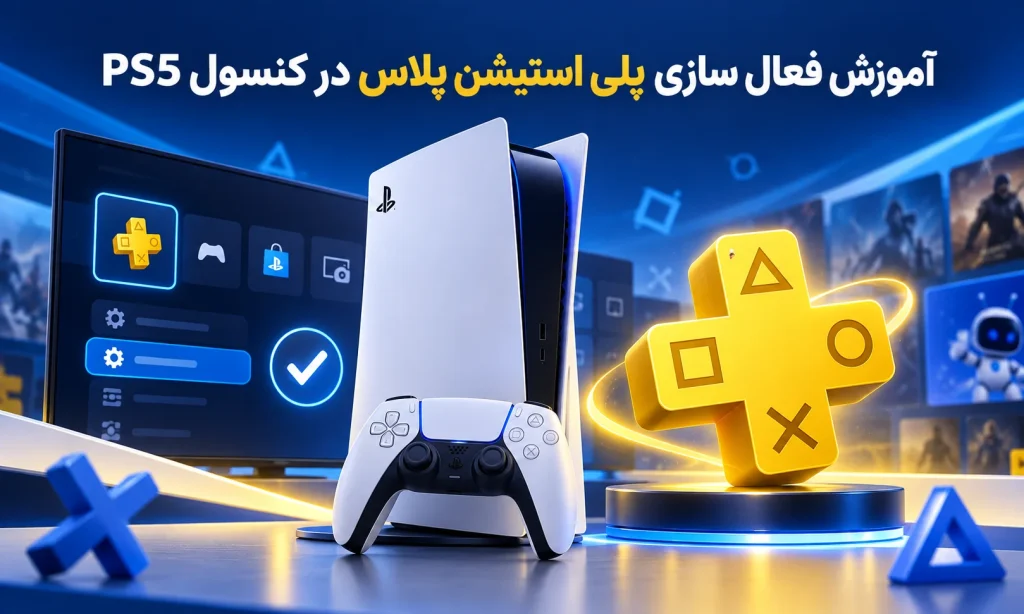
🎮 آموزش فعال سازی پلی استیشن پلاس در کنسول PS5 | راهنمای کامل
اگر بهتازگی اشتراک PlayStation Plus خریداری کردهاید و به دنبال آموزش فعال سازی پلی استیشن پلاس در PS5 هستید، این راهنما مخصوص شماست!
در این آموزش از فروشگاه جیجیکی یاد میگیرید چگونه اکانت پلیاستیشن پلاس را با QR Code وارد کنسول کنید، تنظیمات ظرفیت ۲ و ۳ را انجام دهید و بازیهای اشتراک Essential، Extra و Premium را دانلود کنید.
🟦 مرحله اول: اضافه کردن یوزر جدید در PS5
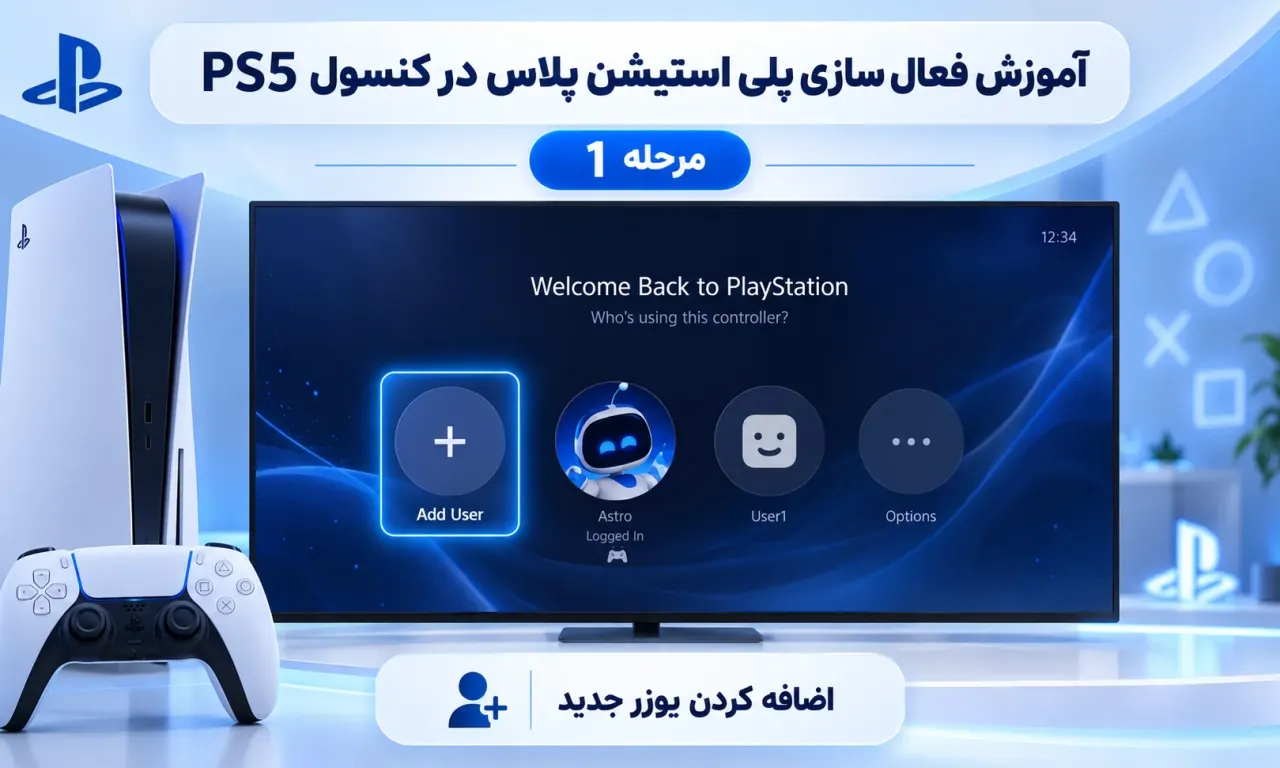
۱. کنسول PS5 را روشن کنید.
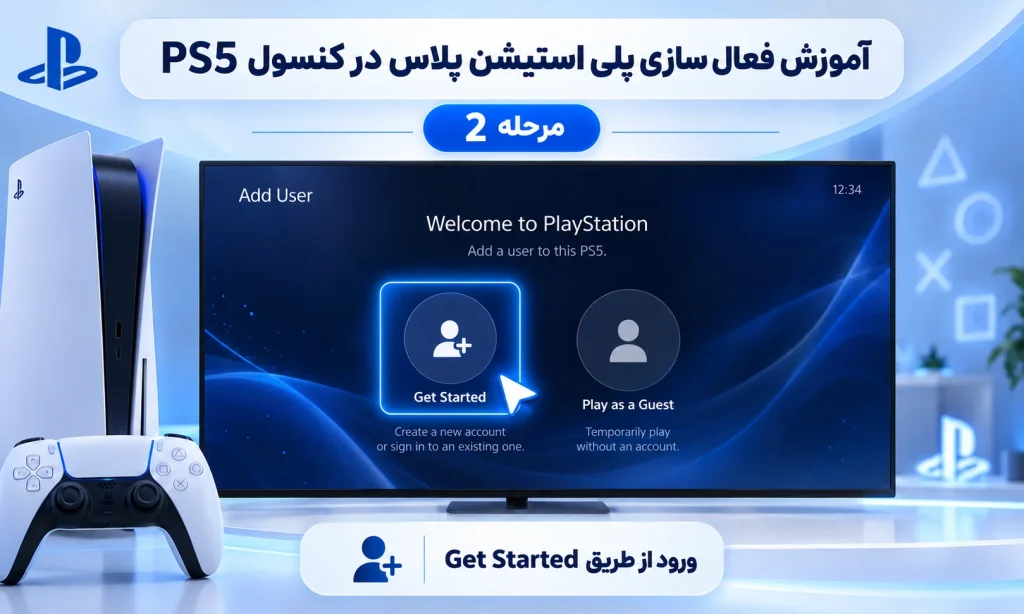
۲. در صفحه انتخاب کاربران، گزینه Add User را انتخاب کنید.
۳. در صفحه بعد، روی Get Started بزنید.
⚠️ گزینه Play as a Guest را انتخاب نکنید؛ زیرا باید اکانت بهصورت دائمی به لیست کاربران کنسول اضافه شود.”
📋 مرحله دوم: تأیید قوانین پلیاستیشن

۱. قوانین و شرایط استفاده از PlayStation را مطالعه کنید.
۲. تیک گزینه I Agree را فعال کنید.
۳. دکمه Confirm را بزنید تا وارد مرحله ورود به حساب شوید.
📱 مرحله سوم: ورود به اکانت PS5 با QR Code
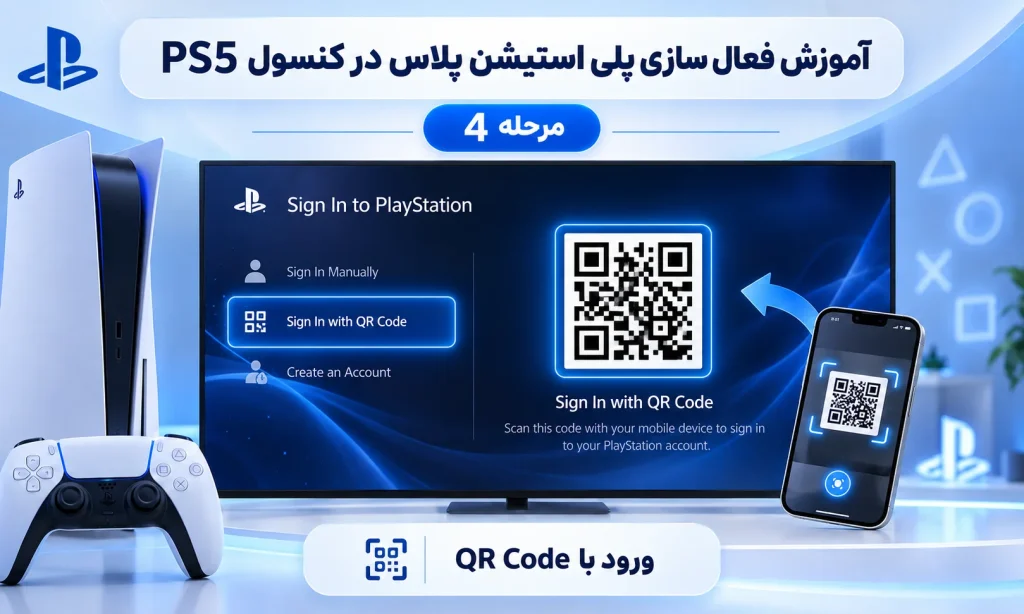
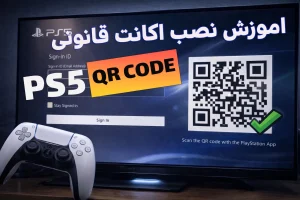
۱. گزینه Sign In with QR Code را انتخاب کنید.
۲. یک QR Code روی تلویزیون نمایش داده میشود.
۳. اگر از سرویس ورود توسط پشتیبانی جیجیکی استفاده میکنید، کد را فقط از طریق کانال خصوصی و تأییدشده فروشگاه با پشتیبانی به اشتراک بگذارید.
۴. پس از تأیید ورود توسط صاحب حساب، اکانت روی کنسول اضافه میشود.
✅ در این روش نیازی نیست ایمیل یا رمز عبور حساب را روی کنسول تایپ کنید.
🔐 نکته امنیتی: QR Code ورود به حساب اطلاعات حساسی محسوب میشود. آن را در گروهها یا صفحات عمومی منتشر نکنید.
🔗 آموزش رسمی ورود به حساب PlayStation
⚙️ مرحله چهارم: تنظیم ظرفیت ۲ و ۳ پلیاستیشن پلاس
پس از ورود موفق به اکانت، باید تنظیمات مربوط به ظرفیت خریداریشده را انجام دهید.
🟢 فعال سازی ظرفیت ۲ در PS5 :

اگر اکانت شما ظرفیت ۲ است، گزینه Console Sharing and Offline Play باید فعال باشد.
مسیر تنظیمات:
Settings → Users and Accounts → Other → Console Sharing and Offline Play → Enable
✅ پس از انجام تنظیمات، به یوزر شخصی خودتان برگردید و بازیها را از آنجا اجرا کنید.
⚠️ توجه داشته باشید اشتراکگذاری مزایای PlayStation Plus محدودیتهایی دارد و همه مزایای اشتراک قابل انتقال به سایر کاربران نیستند.
🔴 فعال سازی ظرفیت ۳ در PS5 :

اگر اکانت شما ظرفیت ۳ است، مطابق شرایط فروشگاه، گزینه Console Sharing را غیرفعال نگه دارید.
مسیر تنظیمات:
Settings → Users and Accounts → Other → Console Sharing and Offline Play → Disable
✅ در این ظرفیت باید بازی را با همان اکانتی اجرا کنید که فروشگاه در اختیار شما قرار داده است.
🌐 اجرای بازی و بررسی مجوز آن ممکن است به اتصال اینترنت نیاز داشته باشد؛ غیرفعال بودن Console Sharing بهتنهایی اجرای آفلاین را تضمین نمیکند.
🔗 راهنمای رسمی Console Sharing در PS5
🔄 مرحله پنجم: بازیابی لایسنس بازیها (Restore Licenses)
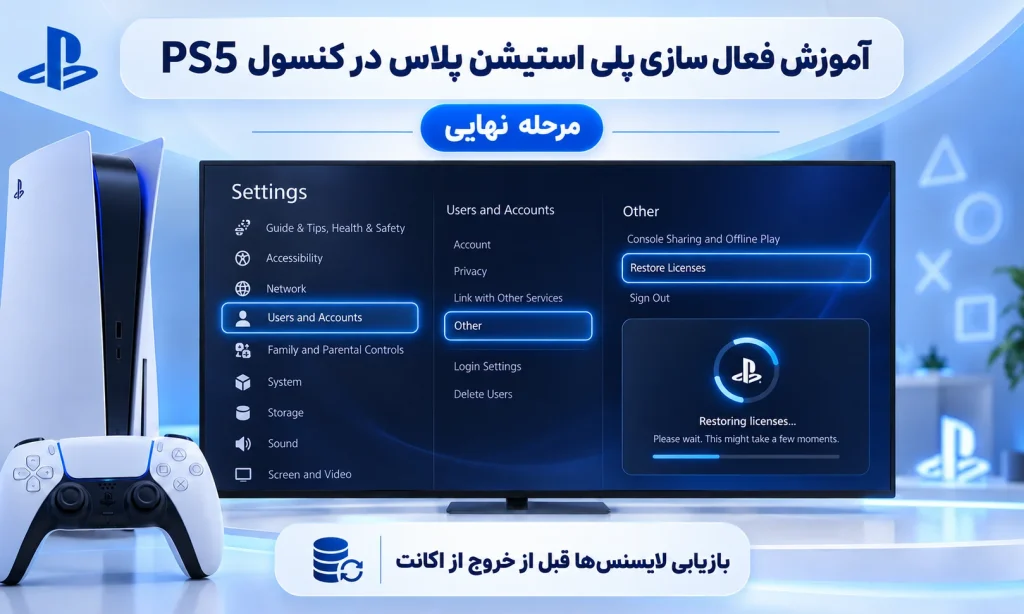
اگر بازیها قفل شدهاند یا در شناسایی مجوز آنها مشکل دارید، میتوانید لایسنسها را بازیابی کنید.
۱. وارد Settings شوید.
۲. گزینه Users and Accounts را انتخاب کنید.
۳. وارد Other شوید.
۴. گزینه Restore Licenses را باز کنید.
۵. روی Restore بزنید.
✅ این قابلیت میتواند برخی مشکلات مرتبط با مجوز بازیها را برطرف کند؛ اما رفع تمام خطاها یا قفلها را تضمین نمیکند.
🔗 آموزش رسمی Restore Licenses در PlayStation
🎮 مرحله ششم: چگونه بازیهای PlayStation Plus را در PS5 دانلود کنیم؟
بعد از ورود به اکانت و تنظیم ظرفیت، نوبت پیدا کردن و دانلود بازیهای اشتراک پلیاستیشن پلاس است.
🔵 دانلود بازیهای PlayStation Plus Essential :

اشتراک Essential به شما امکان دریافت بازیهای ماهانه PlayStation Plus را میدهد.
۱. وارد بخش PlayStation Plus در صفحه اصلی PS5 شوید.
۲. گزینه Monthly Games را پیدا کنید.
۳. بازی موردنظر را انتخاب کنید.
۴. گزینه Add to Library را بزنید.
۵. در صورت تمایل، گزینه Download را انتخاب کنید.
📌 بازیهای ماهانهای که در دوره ارائه به کتابخانه اضافه کردهاید، معمولاً تا زمانی که اشتراک واجد شرایط فعال باشد قابل استفاده هستند.
🟡 دانلود بازیهای PlayStation Plus Extra :
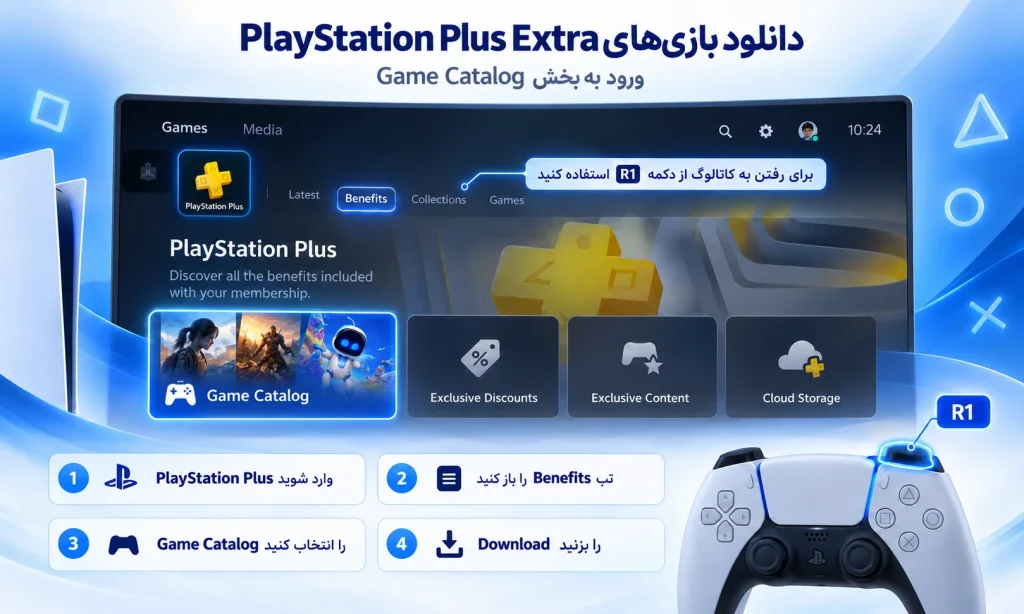
اشتراک Extra علاوه بر مزایای Essential، به مجموعهای از بازیها در Game Catalog دسترسی میدهد.
۱. وارد بخش PlayStation Plus شوید.
۲. گزینه Game Catalog را انتخاب کنید.
۳. بازی موردنظر را پیدا کنید.
۴. وارد صفحه بازی شوید.
۵. گزینه Download را بزنید.
✅ توجه داشته باشید بازیهای کاتالوگ ممکن است در طول زمان تغییر کنند یا از سرویس خارج شوند.
🟠 دانلود بازیهای PlayStation Plus Premium :
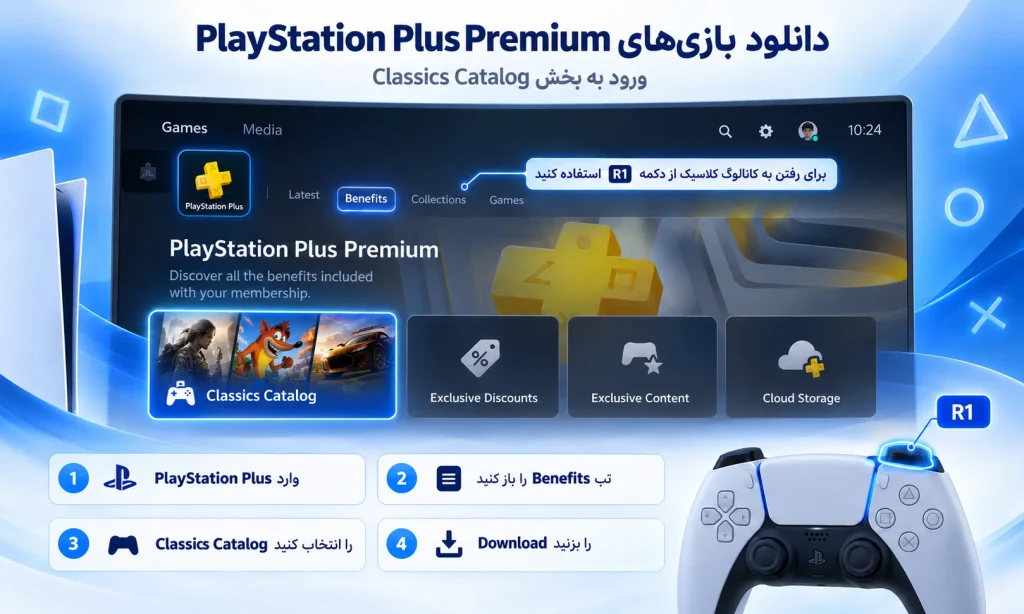
اشتراک Premium علاوه بر امکانات Extra، در مناطق پشتیبانیشده به برخی بازیهای کلاسیک و قابلیتهای ویژه دسترسی میدهد.
۱. وارد بخش PlayStation Plus شوید.
۲. قسمت Classics Catalog را باز کنید.
۳. بازی موردنظر را انتخاب کنید.
۴. در صورت پشتیبانی از دانلود، گزینه Download را بزنید.
🎮 بعضی بازیها فقط از طریق استریم در دسترس هستند و امکان دانلود ندارند. امکانات Premium نیز بسته به منطقه حساب متفاوت است.
🔗 مشاهده امکانات و بازیهای پلیاستیشن پلاس در سایت رسمی سونی
❓ سؤالات متداول درباره فعال سازی پلی استیشن پلاس PS5
آیا برای ورود به PS5 حتماً باید رمز عبور وارد کنیم؟
خیر. در صورت در دسترس بودن گزینه ورود با QR Code، میتوانید با تأیید صاحب حساب وارد شوید، بدون اینکه رمز را روی کنسول تایپ کنید.
تفاوت ظرفیت ۲ و ظرفیت ۳ چیست؟
در شیوه فروش جیجیکی، ظرفیت ۲ برای اجرای بازی از طریق یوزر شخصی با Console Sharing فعال در نظر گرفته میشود. ظرفیت ۳ معمولاً به اجرای بازی از طریق اکانت ارائهشده وابسته است.
چرا بازیهای PlayStation Plus قفل میشوند؟
ممکن است اشتراک منقضی شده باشد، بازی از کاتالوگ خارج شده باشد یا مشکلی در مجوز بازی وجود داشته باشد. در صورت مشاهده قفل، وضعیت اشتراک و لایسنس را بررسی کنید.
آیا تمام بازیهای Extra و Premium برای همیشه باقی میمانند؟
خیر. بازیهای Game Catalog و Classics Catalog ممکن است از سرویس خارج شوند و دسترسی به آنها به شرایط اشتراک وابسته است.
آیا با اشتراک Essential به Game Catalog دسترسی داریم؟
خیر. برای دسترسی به Game Catalog به اشتراک Extra یا سطح بالاترِ واجد شرایط نیاز دارید.
✅ جمعبندی آموزش فعال سازی پلی استیشن پلاس در PS5
برای فعال سازی پلی استیشن پلاس در کنسول PS5 ابتدا اکانت را با روش ورود مناسب اضافه کنید، تنظیمات ظرفیت خریداریشده را انجام دهید و در صورت نیاز لایسنسها را بازیابی کنید.
سپس از بخش PlayStation Plus میتوانید بازیهای ماهانه Essential، کاتالوگ Extra و امکانات Premium را متناسب با سطح اشتراک و منطقه حساب خود پیدا کنید.
💙 اگر در هر مرحله با مشکلی مواجه شدید، با پشتیبانی فروشگاه جیجیکی تماس بگیرید.
🌐 فروشگاه اکانت قانونی پلیاستیشن جیجیکی
🎮 با آرزوی تجربهای لذتبخش در دنیای بازیها!
دستهبندی: آموزش
برچسبها: PS5 فعال سازی پلی استیشن پلاس 📘آموزش فعال سازی پلی استیشن پلاس در کنسول PS5 | راهنمای کامل PS5 فعال سازی پلی استیشن پلاس