📘 آموزش دانلود بازیهای رایگان PS5 | آموزش گامبهگام
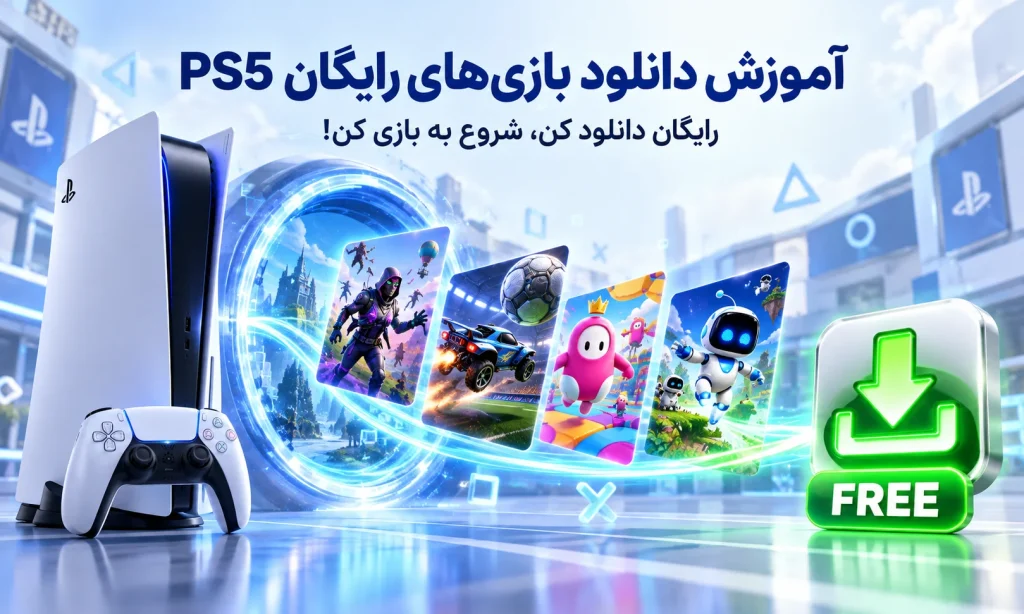
🎮 آموزش دانلود بازیهای رایگان PS5 | آموزش گامبهگام
آموزش دانلود بازیهای رایگان PS5 یکی از سادهترین راهها برای تجربه بازیهای جذاب پلیاستیشن ۵ بدون پرداخت هزینه خرید بازی است. اگر بهتازگی کنسول PS5 خریدهاید یا میخواهید بدون خرید بازی جدید سرگرم شوید، این راهنما مخصوص شماست.
در این مقاله از فروشگاه جیجیکی (GGKeyy) یاد میگیرید چگونه بازیهای رایگان را در PlayStation Store پیدا کنید، دانلود را شروع کنید و مشکلات احتمالی نصب بازی را برطرف کنید.
همچنین تفاوت بازیهای Free to Play، بازیهای ماهانه PlayStation Plus و نسخههای آزمایشی را بررسی میکنیم.
🟦 آیا میتوان روی PS5 بازی رایگان دانلود کرد؟
بله! سونی در فروشگاه رسمی PlayStation Store مجموعهای از بازیهای رایگان ارائه میدهد که بسیاری از آنها بدون خرید نسخه اصلی بازی قابل دانلود هستند.
این دسته از بازیها معمولاً با عنوان Free to Play شناخته میشوند.
✅ مزایای بازیهای رایگان PS5
- 💰 دانلود بدون پرداخت هزینه اولیه بازی
- 🎮 دسترسی به بازیهای آنلاین، اکشن، رقابتی و ماجراجویی
- 🌐 امکان تجربه بسیاری از بازیهای Free to Play بدون اشتراک PlayStation Plus
- 🚀 دانلود مستقیم از فروشگاه رسمی پلیاستیشن
- 🔄 دریافت بهروزرسانیهای جدید بازی
⚠️ توجه کنید که رایگان بودن دانلود لزوماً به معنی رایگان بودن تمام امکانات بازی نیست. بعضی بازیها خریدهای درونبرنامهای، بستههای الحاقی یا آیتمهای پولی دارند.
🟦 مرحله ۱: اتصال PS5 به اینترنت
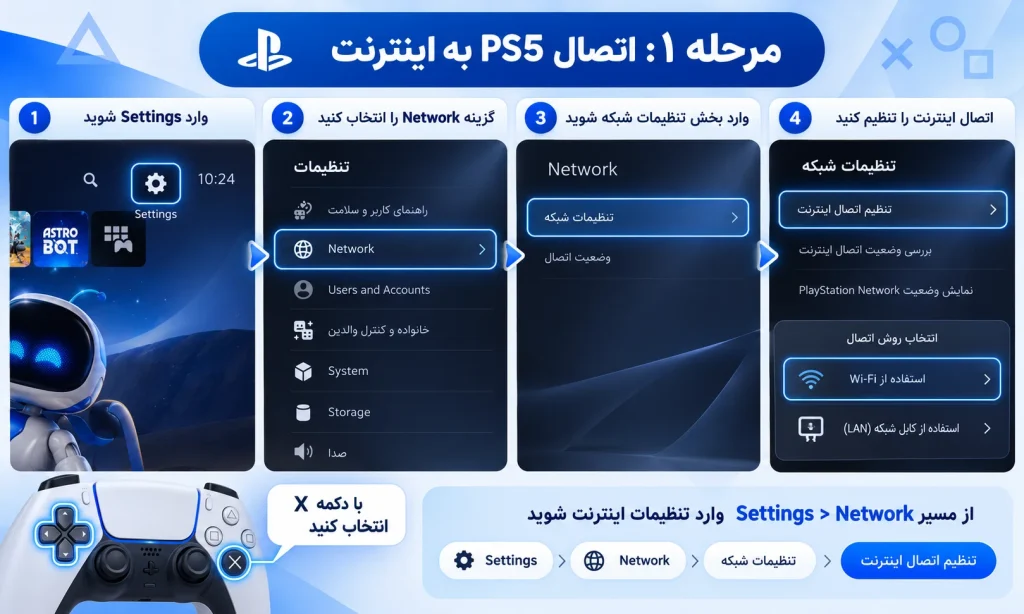
برای شروع آموزش دانلود بازیهای رایگان PS5، ابتدا باید کنسول را به اینترنت متصل کنید.
۱. کنسول پلیاستیشن ۵ را روشن کنید.
۲. از بالای صفحه وارد Settings شوید.
۳. گزینه Network را انتخاب کنید.
۴. وارد Settings → Set Up Internet Connection شوید.
۵. شبکه Wi-Fi موردنظر را انتخاب کرده و رمز آن را وارد کنید؛ یا از کابل LAN استفاده کنید.
✅ پس از اتصال موفق، کنسول برای استفاده از PlayStation Store آماده است.
📌 برای دانلود بازیهای حجیم، اتصال پایدار اهمیت زیادی دارد.
🟦 مرحله ۲: ورود به PlayStation Store در PS5
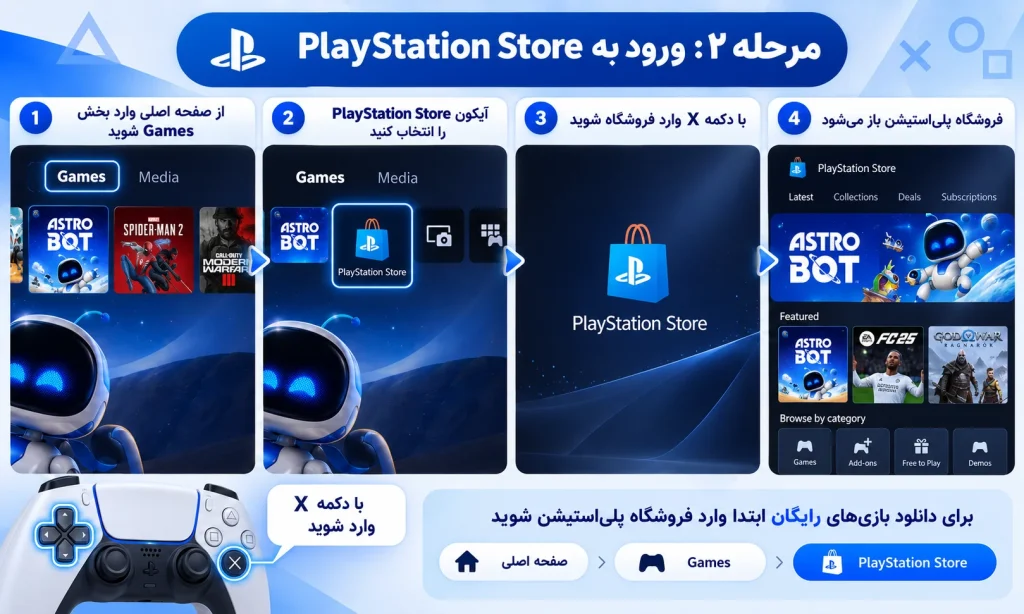
بعد از اتصال اینترنت، باید وارد فروشگاه دیجیتالی پلیاستیشن شوید.
۱. از صفحه اصلی کنسول وارد بخش Games شوید.
۲. آیکون PlayStation Store را انتخاب کنید.
۳. در صورت نیاز، وارد حساب PlayStation Network خود شوید.
۴. منتظر بمانید تا فروشگاه باز شود.
🎮 اکنون میتوانید بازیهای رایگان، پولی، نسخههای آزمایشی و پیشنهادهای ویژه را مشاهده کنید.
🔗 ورود به فروشگاه رسمی PlayStation Store
🟦 مرحله ۳: پیدا کردن بازیهای رایگان PS5
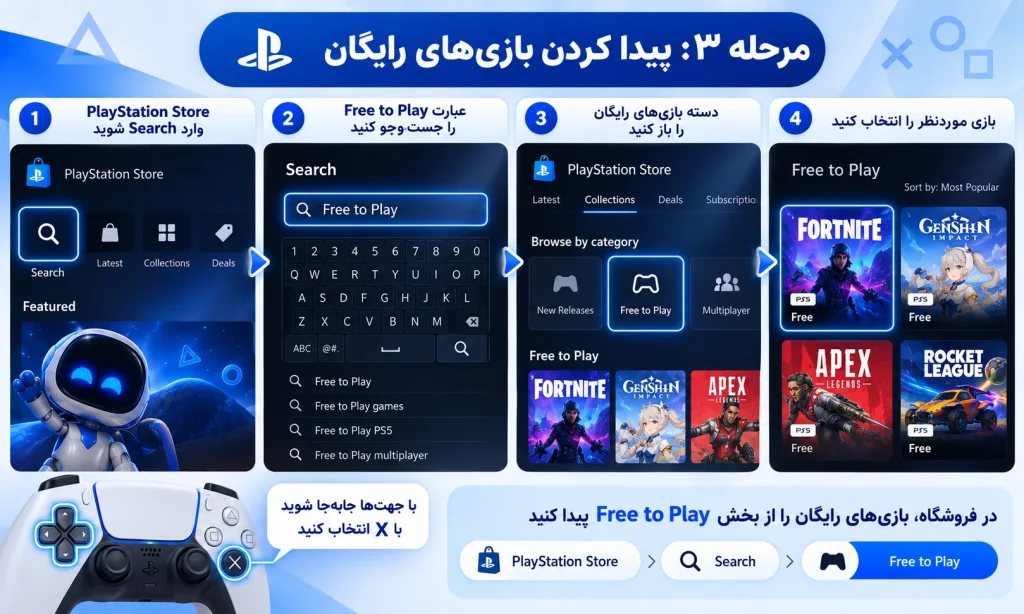
حالا نوبت پیدا کردن بازیهایی است که نیازی به پرداخت هزینه اولیه ندارند.
🔍 روش اول: جستوجوی بازی رایگان
۱. وارد PlayStation Store شوید.
۲. آیکون Search را انتخاب کنید.
۳. نام بازی موردنظر را بنویسید.
۴. وارد صفحه بازی شوید.
۵. بررسی کنید نسخه انتخابی با عبارت Free مشخص شده باشد.
📌 اگر بازی چند نسخه مختلف دارد، دقت کنید نسخه رایگان را انتخاب کنید، نه نسخه پولی یا بسته الحاقی آن را.
🎯 روش دوم: پیدا کردن بخش Free to Play
۱. وارد PlayStation Store شوید.
۲. بخش Browse یا دستهبندیهای بازی را باز کنید.
۳. در صورت نمایش، دسته Free to Play یا فیلتر بازیهای رایگان را انتخاب کنید.
۴. فهرست بازیهای موجود را بررسی کنید.
۵. بازی موردنظر را انتخاب کنید.
✅ نام و محل قرارگیری دستهبندیها ممکن است با توجه به نسخه نرمافزار کنسول یا منطقه حساب متفاوت باشد.
🟦 مرحله ۴: دانلود بازی رایگان PS5
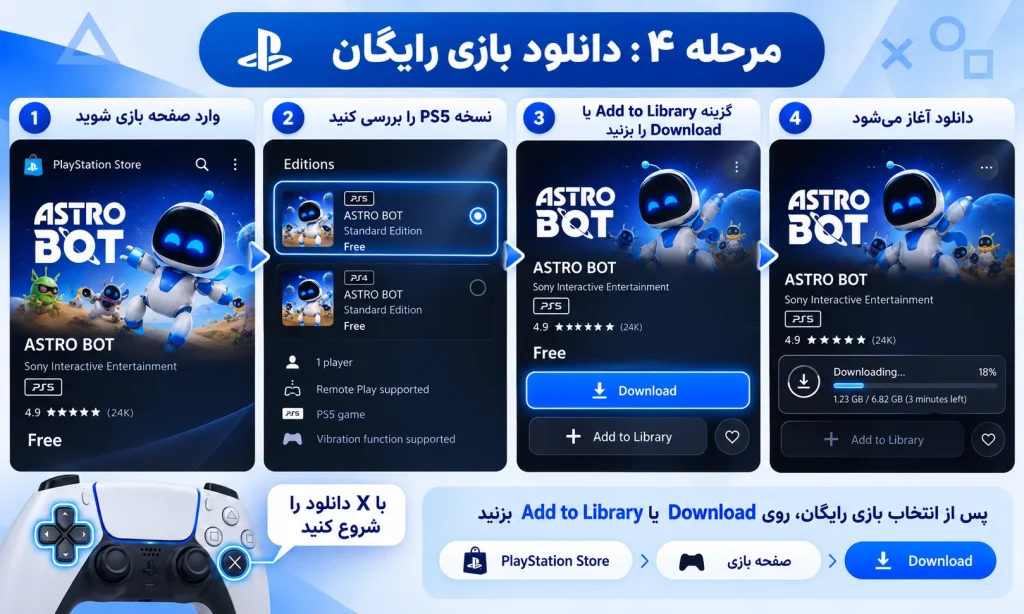
پس از پیدا کردن بازی رایگان، مراحل زیر را انجام دهید:
۱. وارد صفحه بازی شوید.
۲. مطمئن شوید نسخه انتخابی رایگان است.
۳. گزینه Add to Library یا Download را انتخاب کنید.
۴. در صورت نیاز، نسخه PS5 بازی را انتخاب کنید.
۵. منتظر بمانید تا دانلود آغاز شود.
۶. پس از پایان دانلود و نصب، بازی را اجرا کنید.
🎉 تبریک! شما اولین بازی رایگان خود را روی پلیاستیشن ۵ دانلود کردهاید.
⚠️ بعضی بازیها پیش از اجرا به دریافت فایلهای اضافی یا ایجاد حساب مخصوص ناشر نیاز دارند.
🟦 مرحله ۵: مشاهده وضعیت دانلود بازی در PS5
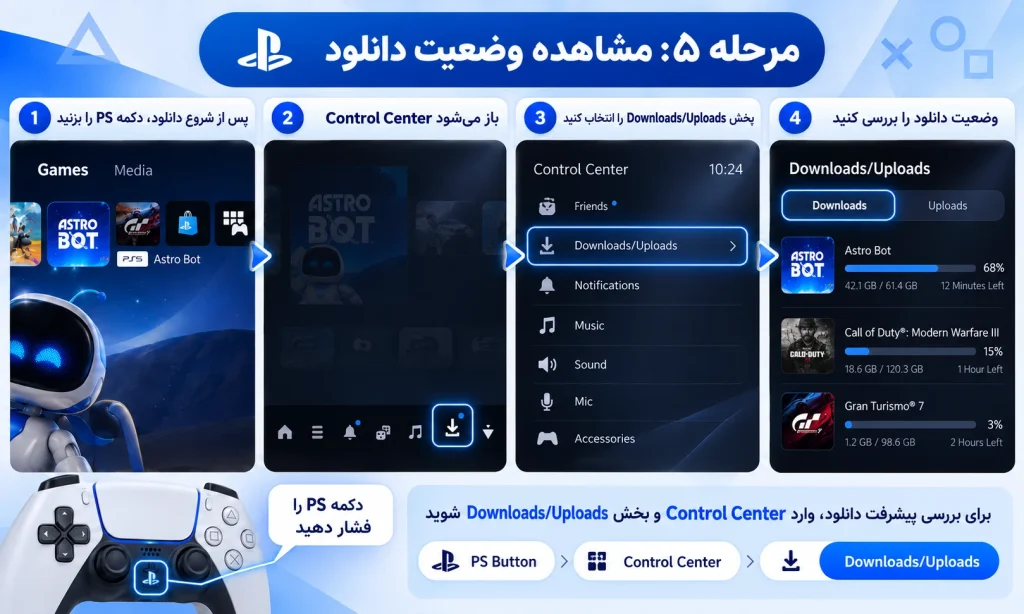
بعد از شروع دانلود میتوانید میزان پیشرفت آن را مشاهده کنید.
۱. دکمه PS وسط دسته DualSense را فشار دهید.
۲. وارد Control Center شوید.
۳. بخش Downloads/Uploads را باز کنید.
۴. وضعیت دانلود، حجم باقیمانده و فعالیتهای جاری را بررسی کنید.
از این قسمت میتوانید در صورت نیاز دانلود را متوقف یا دوباره ادامه دهید.
✅ هنگام دانلود بازی، کنسول باید فضای ذخیرهسازی کافی داشته باشد.
🎮 معرفی چند بازی رایگان محبوب PS5
اگر نمیدانید چه بازی رایگانی دانلود کنید، این گزینهها برای شروع مناسب هستند.
🔫 Fortnite؛ بتل رویال رایگان
Fortnite یکی از شناختهشدهترین بازیهای رایگان پلیاستیشن است.
ویژگیها:
- رقابت آنلاین با سایر بازیکنان
- حالتهای مختلف بازی
- رویدادها و محتواهای جدید
- دانلود رایگان با خریدهای درونبرنامهای اختیاری
🔗 مشاهده Fortnite در سایت رسمی PlayStation
🌍 Genshin Impact؛ ماجراجویی در دنیای آزاد
Genshin Impact یک بازی نقشآفرینی و ماجراجویی رایگان است که دنیایی فانتزی برای اکتشاف دارد.
ویژگیها:
- محیط بزرگ و قابل اکتشاف
- شخصیتهای متنوع
- مبارزات و مأموریتهای داستانی
- دریافت محتوای جدید از طریق بهروزرسانیها
🔗 مشاهده Genshin Impact در PlayStation
📌 نکته: فهرست بازیهای رایگان، قیمتها و دسترسی منطقهای ممکن است تغییر کند. قبل از دانلود، وضعیت بازی را در فروشگاه حساب خود بررسی کنید.
🟨 چگونه بازیهای رایگان PlayStation Plus را در PS5 دانلود کنیم؟
یکی دیگر از روشهای دسترسی به بازیها، استفاده از اشتراک PlayStation Plus است.
اما تفاوت مهمی وجود دارد:
بازیهای Free to Play با بازیهایی که از طریق اشتراک PlayStation Plus دریافت میکنید یکسان نیستند.
بازیهای پلاس معمولاً به اشتراک فعال نیاز دارند، درحالیکه بسیاری از بازیهای Free to Play بدون خرید اشتراک قابل دانلود هستند.
🔵 دانلود بازیهای ماهانه PlayStation Plus Essential
۱. از صفحه اصلی PS5 وارد PlayStation Plus شوید.
۲. بخش Benefits را باز کنید.
۳. گزینه Monthly Games را انتخاب کنید.
۴. وارد صفحه بازی موردنظر شوید.
۵. گزینه Download را انتخاب کنید.
✅ بازیهای ماهانهای که در زمان ارائه به کتابخانه خود اضافه میکنید، معمولاً تا زمانی که اشتراک واجد شرایط شما فعال باشد قابل استفاده هستند.
🟡 دانلود بازیهای PlayStation Plus Extra
اگر اشتراک Extra دارید، میتوانید به Game Catalog دسترسی داشته باشید.
۱. وارد PlayStation Plus شوید.
۲. بخش Benefits را انتخاب کنید.
۳. وارد Game Catalog شوید.
۴. بازی موردنظر را پیدا کنید.
۵. گزینه Download را بزنید.
⚠️ بازیهای Game Catalog ممکن است در طول زمان از سرویس خارج شوند.
🟠 دانلود بازیهای PlayStation Plus Premium
اشتراک Premium علاوه بر امکانات Extra، در مناطق پشتیبانیشده به کاتالوگ بازیهای کلاسیک و امکانات بیشتری دسترسی میدهد.
۱. وارد بخش PlayStation Plus شوید.
۲. بخش Benefits را باز کنید.
۳. گزینه Classics Catalog را انتخاب کنید.
۴. بازی موردنظر را بررسی کنید.
۵. در صورت پشتیبانی، روی Download بزنید.
🎮 بعضی بازیهای کلاسیک فقط از طریق استریم قابل اجرا هستند و امکان دانلود ندارند.
🔗 آموزش رسمی دانلود بازیهای PlayStation Plus
📱 آموزش دانلود بازی رایگان PS5 با گوشی
آیا میدانستید میتوانید دانلود بازیهای پلیاستیشن ۵ را از طریق گوشی مدیریت کنید؟
با استفاده از اپلیکیشن رسمی PlayStation App میتوانید بازیها را در فروشگاه جستوجو کرده و در صورت پشتیبانی، دانلود را روی کنسول خود آغاز کنید.
مراحل دانلود از PlayStation App
۱. اپلیکیشن PlayStation App را روی گوشی نصب کنید.
۲. وارد همان حساب پلیاستیشن متصل به PS5 شوید.
۳. کنسول را به اپلیکیشن متصل کنید.
۴. وارد بخش PS Store شوید.
۵. بازی رایگان موردنظر را پیدا کرده و به کتابخانه اضافه کنید.
۶. گزینه Download to Console را انتخاب کنید.
✅ برای دانلود از راه دور، کنسول باید بهدرستی تنظیم و متصل باشد. اگر کنسول در Rest Mode قرار دارد، قابلیت اتصال به اینترنت در حالت استراحت نیز باید فعال باشد.
🔗 راهنمای رسمی PlayStation App
⚙️ چگونه بازیهای دانلودشده را در PS5 پیدا کنیم؟
اگر بازی را دانلود کردهاید اما آیکون آن را در صفحه اصلی نمیبینید، نگران نباشید.
برای پیدا کردن بازی:
۱. وارد Game Library شوید.
۲. بخش Your Collection را باز کنید.
۳. بازی موردنظر را جستوجو کنید.
۴. اگر بازی نصب شده است، گزینه Play را انتخاب کنید.
۵. اگر هنوز نصب نشده، گزینه Download را بزنید.
🔗 راهنمای رسمی دانلود و مدیریت بازیها در PlayStation
🛠️ رفع مشکلات دانلود بازیهای رایگان PS5
گاهی هنگام دانلود بازی رایگان ممکن است با خطا، توقف دانلود یا نمایش نشدن گزینه Download مواجه شوید.
❌ مشکل اول: دانلود بازی شروع نمیشود
ابتدا اتصال اینترنت کنسول را بررسی کنید.
سپس:
- کنسول را Restart کنید.
- وضعیت اتصال شبکه را بررسی کنید.
- فضای خالی حافظه را کنترل کنید.
- دانلود را دوباره امتحان کنید.
❌ مشکل دوم: فضای کافی برای دانلود ندارید
برای مدیریت حافظه:
Settings → Storage
در این قسمت میتوانید بازیها و برنامههایی را که دیگر استفاده نمیکنید حذف کنید.
⚠️ توجه کنید بعضی بازیها هنگام نصب و بهروزرسانی به فضای خالی بیشتری نسبت به حجم اعلامشده دانلود نیاز دارند.
❌ مشکل سوم: بازی رایگان در فروشگاه نمایش داده نمیشود
اگر بازی موردنظر را پیدا نمیکنید:
- نام انگلیسی بازی را جستوجو کنید.
- منطقه حساب PlayStation Network را بررسی کنید.
- نسخه PS4 یا PS5 بازی را کنترل کنید.
- محدودیتهای سنی حساب را در نظر بگیرید.
بعضی بازیها ممکن است در تمام مناطق عرضه نشده باشند.
❌ مشکل چهارم: بازی دانلود شده اما اجرا نمیشود
در این شرایط ابتدا اتصال اینترنت، وضعیت حساب و بهروزرسانی بازی را بررسی کنید.
در صورت وجود مشکل لایسنس، قابلیت Restore Licenses ممکن است کمک کند.
🔗 راهنمای رسمی رفع مشکل اجرا نشدن بازی PS5
💡 نکات مهم قبل از دانلود بازیهای رایگان پلیاستیشن ۵
برای داشتن تجربه بهتر، نکات زیر را رعایت کنید:
- ✅ بازیها را از فروشگاه رسمی PlayStation دریافت کنید.
- ✅ قبل از دانلود، حجم بازی را بررسی کنید.
- ✅ مطمئن شوید نسخه انتخابی رایگان است.
- ✅ خریدهای درونبرنامهای را با دانلود رایگان اشتباه نگیرید.
- ✅ هنگام دانلود، اتصال اینترنت پایداری داشته باشید.
- ✅ وضعیت منطقه حساب و محدودیتهای سنی را بررسی کنید.
- ✅ در صورت استفاده از PlayStation Plus، شرایط اشتراک را مطالعه کنید.
❓ سؤالات متداول درباره آموزش دانلود بازیهای رایگان PS5
آیا برای دانلود بازی رایگان PS5 به پلیاستیشن پلاس نیاز داریم؟
خیر. بسیاری از بازیهای Free to Play بدون اشتراک PlayStation Plus قابل دانلود و بازی هستند. البته شرایط بعضی بازیها و قابلیتهای آنلاین ممکن است متفاوت باشد.
آیا بازیهای رایگان PS5 برای همیشه رایگان هستند؟
بازیهای Free to Play معمولاً بدون پرداخت هزینه اولیه ارائه میشوند، اما سازندگان ممکن است مدل تجاری یا شرایط دسترسی بازی را تغییر دهند.
آیا دانلود Fortnite روی PS5 رایگان است؟
بله. نسخه پایه Fortnite بهصورت رایگان عرضه میشود، اما خریدهای درونبرنامهای اختیاری دارد.
آیا میتوان بدون اینترنت بازی رایگان PS5 دانلود کرد؟
خیر. برای دریافت بازی از PlayStation Store به اتصال اینترنت نیاز دارید. بسیاری از بازیهای رایگان آنلاین برای اجرا نیز اینترنت میخواهند.
آیا با اشتراک Essential میتوان بازیهای Game Catalog را دانلود کرد؟
خیر. دسترسی به Game Catalog به اشتراک Extra یا Premium واجد شرایط نیاز دارد.
بازیهای دانلودشده را از کجا پیدا کنیم؟
بازیها را میتوانید در بخش Game Library → Your Collection مشاهده کنید.
آیا امکان دانلود بازی PS4 روی PS5 وجود دارد؟
بله. بسیاری از بازیهای PS4 با کنسول PS5 سازگار هستند؛ اما سازگاری هر بازی باید جداگانه بررسی شود.
چگونه سرعت دانلود بازی در PS5 را بهتر کنیم؟
اتصال پایدار، استفاده از کابل LAN در صورت امکان، بررسی وضعیت شبکه و کاهش استفاده همزمان سایر دستگاهها از اینترنت میتواند کمککننده باشد.
✅ جمعبندی آموزش دانلود بازیهای رایگان PS5
در این مقاله، آموزش دانلود بازیهای رایگان PS5 را از اتصال اینترنت و ورود به PlayStation Store تا پیدا کردن بازیهای Free to Play، دانلود از طریق گوشی و رفع مشکلات رایج بررسی کردیم.
اگر قصد دارید بدون پرداخت هزینه خرید بازی، تجربههای جدیدی روی پلیاستیشن ۵ داشته باشید، بازیهای Free to Play نقطه شروع مناسبی هستند.
همچنین در صورت داشتن اشتراک PlayStation Plus میتوانید از بازیهای ماهانه Essential و کاتالوگهای Extra و Premium مطابق سطح اشتراک خود استفاده کنید.
🎮 جیجیکی؛ همراه شما در دنیای پلیاستیشن
برای آشنایی با محصولات و خدمات پلیاستیشن، به فروشگاه جیجیکی (GGKeyy) مراجعه کنید.
💙 امیدواریم از بازی کردن لذت ببرید!
دستهبندی: آموزش
برچسبها: آموزش دانلود بازیهای رایگان PS5 بازیهای رایگان PS5